Stel je voor: je opent je WordPress-dashboard en je website is leeg. Alle pagina’s, blogposts, productbeschrijvingen, klantgegevens – weg. Geen foutmelding, geen waarschuwing vooraf. Gewoon weg.
Klinkt overdreven? Dat is het niet. We zien het meerdere keren per jaar langskomen. Een fout bij een plugin-update. Een hack die niet op tijd werd ontdekt. Of een hostingprovider die stilletjes een server migreerde en vergat de database mee te nemen.
Zoiets kan ook jou overkomen. De echte vraag: ben je er klaar voor?
Een goede wordpress backup is je verzekeringspolis. Je hoopt dat je hem nooit nodig hebt, maar als het zover is, wil je niet ontdekken dat je polis verlopen is. In dit artikel leg ik stap voor stap uit hoe je een betrouwbare backupstrategie opzet. Zonder vage adviezen, maar met concrete instructies die je vanmiddag nog kunt uitvoeren.
Waarom je niet zonder wordpress backup kunt
Laat ik eerlijk zijn: veel ondernemers denken dat hun hostingpartij de backups wel regelt. En technisch gezien klopt dat vaak ook. De meeste hostingpakketten bieden een vorm van backup aan. Maar daar zitten haken en ogen aan waar je van moet weten.
Lees ook: WordPress beheer
Wat hosting-backups wel en niet dekken
De meeste Nederlandse hostingproviders – denk aan TransIP, Antagonist, Byte – maken dagelijks of wekelijks een serverbackup. Dat klinkt geruststellend. Maar er zijn drie problemen:
De bewaartermijn is beperkt: de meeste hosts bewaren backups 7 tot 30 dagen. Als je na zes weken ontdekt dat je site malware bevat die er al twee maanden in zit, heb je daar niks aan. Een ondernemer die we vorig jaar hielpen, ontdekte een backdoor in zijn WooCommerce-shop die al acht weken actief was. Alle hosting-backups waren al overschreven.
Veel hosts slaan backups op dezelfde server op als je website. Logisch vanuit kostenperspectief, maar bij een servercrash of datacenterstoring verlies je alles tegelijk. Inclusief je backup.
Een backup terugzetten via je host is traag en inflexibel: het vereist vaak een supportticket. Reken op uren, soms een hele werkdag wachttijd. Als je webshop op vrijdagmiddag platligt, is dat een dure grap. En vaak kun je niet kiezen wat je herstelt – het is alles of niets.
Dit betekent niet dat hosting-backups waardeloos zijn. Ze vormen een prima eerste laag. Maar als enige laag? Dat is een risico dat je als ondernemer niet wilt nemen.
Bron: Hosting provider terms of service – backup disclaimers
De 3-2-1 regel
In de IT-wereld bestaat een simpele vuistregel: de 3-2-1 methode. Dat houdt in:
- 3 kopieeen van je data (de originele site plus twee backups)
- 2 verschillende opslagmedia (bijvoorbeeld je server en de cloud)
- 1 kopie op een externe locatie (geografisch gescheiden van je server)
Klinkt als overkill voor een MKB-website? Misschien. Maar bedenk: hoeveel uur werk zit er in je website? Hoeveel omzet loopt er doorheen? Wat kost het om alles opnieuw op te bouwen? Als je die vragen eerlijk beantwoordt, is een dubbele backup opeens heel redelijk.
WordPress backup maken: automatisch of handmatig?
Je hebt twee hoofdroutes om een wordpress backup te maken. Automatisch via een plugin, of handmatig via FTP en phpMyAdmin. Beide hebben hun plek.
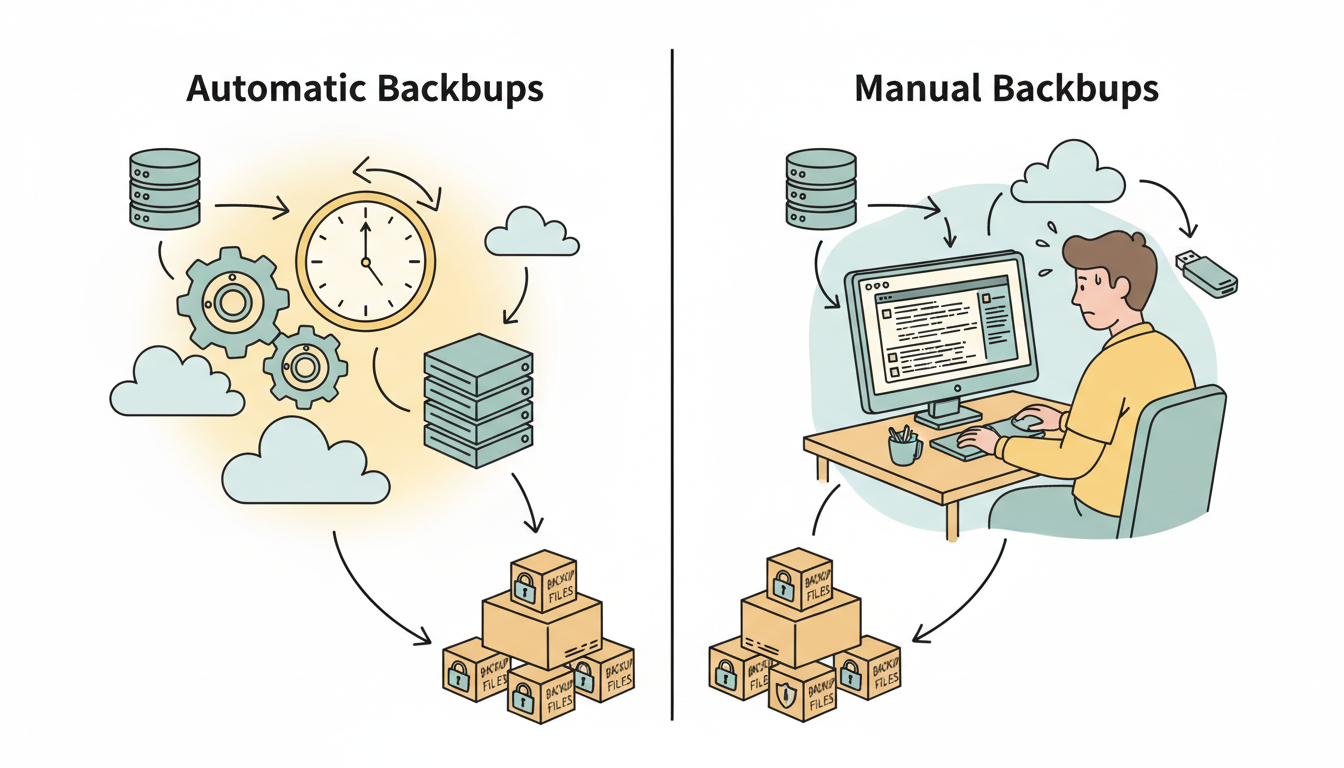
Automatische backup via een plugin
Dit is voor 90% van de websites de beste optie. Je installeert een plugin, stelt een schema in, kiest een opslaglocatie, en het draait op de achtergrond. Geen technische kennis nodig, geen maandelijks handwerk.
Hoe dat er concreet uitziet met UpdraftPlus (de meest gebruikte gratis optie):
Stap 1: Installeer en activeer UpdraftPlus via Plugins > Nieuwe plugin in je WordPress-dashboard.
Stap 2: Ga naar Instellingen > UpdraftPlus Backups. Klik op het tabblad “Instellingen”.
Stap 3: Stel je backupschema in. Kies voor bestanden en database apart: – Database: dagelijks (dit zijn je posts, pagina’s, instellingen – klein maar waardevol) – Bestanden: wekelijks (dit zijn je thema, plugins, uploads – groter maar verandert minder vaak)
Stap 4: Kies een externe opslaglocatie. Google Drive en Dropbox zijn populaire keuzes. Je koppelt ze met een paar klikken via OAuth. Hiermee sla je backups op buiten je server – precies wat je wilt.
Stap 5: Stel in hoeveel backups bewaard moeten worden. Drie tot vijf is een goede balans tussen veiligheid en opslagruimte.
Stap 6: Klik op “Wijzigingen opslaan” en maak direct je eerste backup via de blauwe knop “Nu een backup maken”.
Dat is het. Vijf minuten werk, en je hebt een draaiend backupsysteem.
Handmatige backup via FTP en phpMyAdmin
Soms wil je een handmatige backup. Bijvoorbeeld voor een grote update, een migratie, of als je plugin om wat voor reden dan ook niet werkt. Dan pak je het zo aan:
Bestanden kopiëren via FTP:
- Open je FTP-programma (FileZilla is gratis en werkt prima).
- Verbind met je server via de FTP-gegevens van je hostingprovider.
- Navigeer naar de map van je WordPress-installatie (meestal
/public_html/of/httpdocs/). - Download de complete map
wp-content. Hier zitten je thema’s, plugins en uploads in. - Download ook
wp-config.phpuit de root – dit bestand bevat je database-instellingen.
Database exporteren via phpMyAdmin:
- Log in op het controlepaneel van je hosting (vaak DirectAdmin of cPanel).
- Open phpMyAdmin.
- Selecteer de database van je WordPress-site (staat in
wp-config.phpalsDB_NAME). - Klik op “Exporteren” > kies “Snel” > formaat SQL.
- Klik op “Starten”. Je krijgt een
.sql-bestand.
Sla beide onderdelen op een veilige plek op. Een externe harde schijf, Google Drive, of een andere cloudopslagdienst.
Het nadeel van handmatig: je moet eraan denken. En je moet het regelmatig doen. In de praktijk zien we dat dit bij de meeste ondernemers na twee keer al verslapt. Daarom is automatisering bijna altijd de betere keuze.
De beste wordpress backup plugins vergeleken
Er zijn tientallen backup-plugins. Maar in de praktijk draaien de meeste zakelijke WordPress-sites op een van deze vier. Hieronder een eerlijke vergelijking, gebaseerd op onze eigen ervaring.
Lees ook: de beste WordPress plugins
UpdraftPlus
Prijs: Gratis (premium vanaf $70/jaar) Actieve installaties: 3+ miljoen
UpdraftPlus is de populairste keuze, en dat is terecht. De gratis versie biedt al meer dan de meeste alternatieven. Je kunt backups opslaan naar Google Drive, Dropbox, Amazon S3, en meer. Herstellen doe je vanuit het WordPress-dashboard met een paar klikken.
Waar het minder goed werkt: bij heel grote sites (databases van meerdere gigabytes) kan het herstellen vastlopen. En als je site helemaal plat is – je kunt niet eens meer inloggen in WordPress – wordt het terugzetten lastiger. Dan moet je handmatig aan de slag.
Ons advies: Prima keuze voor de meeste MKB-websites. De gratis versie is ruim voldoende voor sites met een normale omvang.
Duplicator
Prijs: Gratis (pro vanaf ca. $50/jaar) Actieve installaties: 1,5+ miljoen
Duplicator is oorspronkelijk een migratie-tool, maar werkt ook goed voor backups. Het sterke punt: je kunt een compleet pakket maken van je site (bestanden plus database) als een enkel ZIP-bestand met een eigen installer. Handig bij verhuizingen naar een nieuwe server.
Voor dagelijkse automatische backups is het minder geschikt in de gratis versie – die functionaliteit zit achter de betaalmuur. Maar als je regelmatig sites migreert of staging-omgevingen opzet, is Duplicator onmisbaar.
Ons advies: Ideaal als je site regelmatig moet verhuizen of klonen. Voor puur backup-gebruik zijn er betere opties.
Jetpack VaultPress Backup
Prijs: Vanaf $4,95/maand (eerste jaar) Geen gratis versie voor backups
Jetpack komt van Automattic, het bedrijf achter WordPress.com. VaultPress draait niet op jouw server maar op die van Jetpack. Dat betekent dat je site niet trager wordt tijdens het backup-proces. En bij WooCommerce-sites behoudt het je recentste bestellingen bij een restore – een detail dat echt verschil maakt als je een drukke webshop hebt.
Het nadeel: er is geen gratis versie. Je betaalt minimaal $4,95 per maand, wat na het eerste jaar stijgt naar $9,95. Voor een webshop die dagelijks bestellingen verwerkt is dat prima te verantwoorden. Voor een brochuresite van vijf pagina’s is het aan de prijs.
Ons advies: De beste keuze voor WooCommerce-shops en sites die real-time backups nodig hebben.
BlogVault
Prijs: Vanaf $89/jaar Geen gratis versie
BlogVault maakt incrementele backups – het slaat alleen de wijzigingen op sinds de laatste backup. Dat maakt het snel en licht. Je krijgt er een gratis staging-omgeving bij, wat handig is om updates te testen voor je ze live zet.
Het doet zijn backups volledig op eigen servers, net als Jetpack. De interface is overzichtelijk en het herstelproces is betrouwbaar. Maar het prijskaartje is stevig voor een klein bedrijf.
Ons advies: Goed voor agencies en grotere bedrijven die meerdere sites beheren. Voor een enkele MKB-site vaak te duur.
Welke wordpress backup plugin moet je kiezen?
Kort samengevat:
| Situatie | Aanbevolen plugin |
|---|---|
| Kleine tot middelgrote site, budget beperkt | UpdraftPlus (gratis) |
| WooCommerce-webshop met dagelijkse orders | Jetpack VaultPress Backup |
| Site die regelmatig gemigreerd wordt | Duplicator Pro |
| Meerdere sites in beheer | BlogVault |
Er is geen “beste” plugin die voor iedereen werkt. Het hangt af van je situatie. Maar een ding geldt voor allemaal: elke plugin is beter dan geen plugin.
Waar sla je je wordpress backup op?
Je backup-bestand is waardeloos als het op dezelfde plek staat als je website. Toch is dat precies wat er gebeurt als je de standaardinstellingen van de meeste plugins niet aanpast.
Cloudopslag: de standaardkeuze
Google Drive – Gratis tot 15 GB, goed geintegreerd met UpdraftPlus. Voor de meeste MKB-sites is 15 GB ruim voldoende. Een gemiddelde WordPress-site zonder enorme mediabibliotheken past in 1 tot 3 GB per backup.
Dropbox – Vergelijkbaar met Google Drive. Gratis tot 2 GB, wat krap kan zijn. Maar als je al een betaald Dropbox-abonnement hebt, is het een logische keuze.
Amazon S3 – Technischer om in te stellen, maar goedkoop voor grote hoeveelheden data. Vooral interessant als je site veel media-bestanden bevat of als je meerdere sites backupt.
Lokale opslag
Download je backups regelmatig naar je eigen computer of een externe harde schijf. Niet als primaire opslaglocatie, maar als extra laag. Een backup op een externe schijf in je bureaulade is immuun voor serverproblemen, hackers en cloudstoringen.
Combineer locaties
De beste strategie: automatische backups naar de cloud (Google Drive of Dropbox) via je plugin, plus een maandelijkse handmatige download naar een lokaal apparaat. Zo heb je altijd een Plan B. En een Plan C.
WordPress backup herstellen: stap voor stap
Een backup maken is het halve werk. De andere helft is weten hoe je hem terugzet. En dat is precies het deel dat de meeste mensen overslaan – tot het moment dat ze het nodig hebben.
Lees ook: WordPress veilig updaten
Herstellen via UpdraftPlus
Dit is de eenvoudigste route, mits je nog toegang hebt tot je WordPress-dashboard:
- Ga naar Instellingen > UpdraftPlus Backups.
- Scroll naar “Bestaande backups”. Je ziet een lijst met beschikbare backups, inclusief datum.
- Klik op “Herstellen” naast de backup die je wilt terugzetten.
- Kies welke onderdelen je wilt herstellen: plugins, thema’s, uploads, overige bestanden, database. Je kunt alles selecteren, of alleen specifieke onderdelen.
- Klik op “Herstellen”. Het proces duurt een paar minuten tot een kwartier, afhankelijk van de omvang.
- Na het herstellen: controleer je site grondig. Loop alle pagina’s door, test formulieren, check of afbeeldingen laden.
Herstellen als je niet meer kunt inloggen
Dit is het scenario waar mensen van in paniek raken. Je site is stuk, je kunt niet meer inloggen, en je backup staat in Google Drive. Wat nu?
Optie 1: Herinstalleer WordPress en de plugin
- Download WordPress van wordpress.org en upload het via FTP naar je server.
- Maak een verse WordPress-installatie aan (je hebt je database-gegevens nodig uit je oude
wp-config.php). - Installeer UpdraftPlus.
- Verbind met je cloudopslag (Google Drive, Dropbox).
- UpdraftPlus herkent je opgeslagen backups. Herstel vanaf daar.
Optie 2: Handmatig herstellen via FTP en phpMyAdmin
- Upload je opgeslagen
wp-content-map via FTP naar de server. - Upload je
wp-config.php. - Open phpMyAdmin, selecteer je database, en importeer het
.sql-bestand. - Klaar. Je site zou nu weer moeten draaien.
Optie 2 klinkt simpel, maar er gaat in de praktijk vaak iets mis. Verkeerde bestandsrechten, een database die niet matcht met de bestanden, of een versieconflict. Als je hier niet ervaren mee bent, is het verstandiger om hulp in te schakelen dan om het zelf te forceren.
Test je backup – voor je hem nodig hebt
Dit is het advies dat bijna iedereen overslaat. En het is misschien wel het belangrijkste onderdeel van dit hele artikel.
Een backup die je nooit hebt getest, is een backup waarvan je hoopt dat hij werkt. Hopen is geen strategie.
Hoe test je een backup?
De beste manier: zet hem terug op een staging-omgeving. Dat is een kopie van je site op een apart adres (bijvoorbeeld staging.jouwsite.nl), waar je kunt experimenteren zonder risico voor je live site.
Veel hostingproviders bieden staging met een paar klikken aan. Zo niet, dan kun je met Duplicator of WP Staging een staging-site opzetten op een subdomein.
Testchecklist na herstel:
- Laden alle pagina’s correct?
- Werken contactformulieren? Stuur een testverzending.
- Laden afbeeldingen in de mediabibliotheek?
- Werkt de WooCommerce-checkout (als je een webshop hebt)?
- Zijn je menu’s en widgets intact?
- Werken eventuele koppelingen met externe systemen (CRM, e-mail, betaalprovider)?
Plan dit minstens een keer per kwartaal in. Zet het in je agenda. Het kost je een halfuur, en het kan je dagen aan herstelwerk besparen.
Veelgemaakte fouten bij backups
Na jaren WordPress-sites beheren hebben we een lijstje met fouten die steeds terugkomen:
Alleen de database backuppen, niet de bestanden. Je database bevat je content (pagina’s, posts, instellingen), maar zonder de bestanden (thema, plugins, uploads) kun je daar weinig mee. Je hebt beide nodig.
Backups op dezelfde server bewaren is een klassieker. Het is de standaardinstelling van veel plugins. Verander dit meteen naar een externe locatie.
Geen schema instellen is een andere veelvoorkomende fout. De plugin staat geinstalleerd, maar niemand heeft ooit een automatisch schema ingesteld. We komen dit vaker tegen dan je denkt.
En dan: nooit testen. Zie hierboven. Een backup die je niet test, is een gok.
Tot slot: te weinig versies bewaren. Als je maar een backup bewaart en die blijkt corrupt te zijn, sta je alsnog met lege handen. Bewaar minimaal drie recente versies.
Hoe vaak moet je een wordpress backup maken?
Er is geen universeel antwoord. Het hangt af van hoe vaak je site verandert.
Dagelijks – als je een webshop hebt met dagelijkse bestellingen, een blog met dagelijkse publicaties, of een site met gebruikersregistraties. Hier wil je eigenlijk real-time backups of op zijn minst dagelijkse.
Wekelijks – voor de meeste zakelijke websites die een paar keer per maand worden bijgewerkt. Een blog met wekelijkse artikelen, een dienstensite die af en toe een aanpassing krijgt.
Voor elke grote wijziging – ongeacht je schema. Ga je een nieuwe plugin installeren? WordPress updaten naar een nieuwe versie? Je thema aanpassen? Maak eerst een backup. Altijd.
Een handige vuistregel: stel jezelf de vraag “Hoeveel data kan ik me veroorloven om kwijt te raken?” Als het antwoord “maximaal een dag” is, backup je dagelijks. Als je een week aan verlies kunt opvangen, is wekelijks genoeg.
Backup en migratie: twee kanten van dezelfde munt
Een goede backupstrategie helpt je niet alleen bij rampherstel. Het maakt ook migraties veel eenvoudiger.
Wil je verhuizen naar een andere hostingprovider? Met een recente backup via UpdraftPlus of Duplicator kun je je volledige site – bestanden, database, instellingen – in een uurtje verplaatsen. Zonder handmatig alles opnieuw te hoeven configureren.
Dit geldt ook voor het opzetten van een staging-omgeving. Met een backup maak je in tien minuten een exacte kopie van je live site, waarop je veilig kunt testen.
Dat is het mooie aan een doordachte backupstrategie: het beschermt je niet alleen tegen dataverlies, maar het geeft je ook flexibiliteit. Je bent niet meer afhankelijk van een specifieke server of hostingpartij. Je data is van jou, en je kunt ermee doen wat je wilt.
Wat kost een wordpress backup?
Dan de kosten. Want “gratis” is niet altijd gratis, en “betaald” is niet altijd duur.
Gratis opties: – UpdraftPlus Free + Google Drive (15 GB gratis opslag) = 0 euro per jaar – Dit dekt de behoefte van de meeste MKB-websites prima
Betaalde opties:
- UpdraftPlus Premium: $70/jaar (ca. 65 euro) – voegt incrementele backups, multisite-support en prioriteit-support toe
- Jetpack VaultPress: ca. 55 euro/jaar (eerste jaar) – real-time backups, off-server verwerking
- BlogVault: ca. 82 euro/jaar – incrementele backups, ingebouwde staging
De kosten van geen backup:
Professionele malware-opschoning: 400 tot 1.500 euro
Complete site herbouwen na dataverlies: 2.000 tot 10.000+ euro, afhankelijk van complexiteit
Omzetverlies door downtime: onberekenbaar, maar bij webshops al snel honderden euro’s per dag
Als je die cijfers naast elkaar legt, is de conclusie helder. Zelfs de duurste backup-oplossing kost een fractie van wat je kwijt bent als het misgaat.
Actielijst: je wordpress backup in orde krijgen
Genoeg theorie. Dit is wat je vandaag kunt doen:
Vandaag (15 minuten): 1. Controleer of je hosting-backups actief zijn. Log in bij je hostingprovider en check de backup-instellingen. 2. Installeer UpdraftPlus (of een andere backup-plugin naar keuze). 3. Koppel Google Drive of Dropbox als externe opslaglocatie. 4. Maak handmatig je eerste backup.
Deze week (30 minuten): 5. Stel een automatisch backupschema in (dagelijks voor database, wekelijks voor bestanden). 6. Bewaar minimaal 3 versies. 7. Download een kopie van je meest recente backup naar je eigen computer.
Dit kwartaal (1 uur): 8. Test een backup-restore op een staging-omgeving. 9. Documenteer je herstelprocedure – schrijf stap voor stap op hoe je je site herstelt, zodat niet alleen jij het kunt. 10. Plan de volgende test in je agenda.
Heb je hulp nodig met je wordpress backup?
Een goede backupstrategie is niet ingewikkeld, maar het vergt wel dat iemand het een keer goed inricht en er vervolgens op let. Dat is precies het soort werk dat ondernemers steeds uitstellen – tot het te laat is.
Bij Red Factory regelen we backups als onderdeel van ons WordPress-onderhoudspakket. Dagelijkse automatische backups, externe opslag, kwartaalcontroles en een herstelprocedure die we daadwerkelijk testen. Zodat jij je kunt richten op je bedrijf in plaats van op je server.
Wil je weten hoe jouw backupsituatie ervoor staat? Neem contact met ons op voor een vrijblijvende check. We kijken of je huidige setup waterdicht is – en zo niet, dan lossen we het op.
Neem contact op voor een vrijblijvend gesprek: https://redfactory.nl/contact/