Je hebt een WordPress-website. Mooi. Die draait, bezoekers komen binnen, formulieren worden ingevuld. Tot het een keer misgaat. Een plugin die niet meer werkt na een update. Een witte pagina op maandagochtend. Of erger: een gehackte site die Google uit de zoekresultaten gooit.
WordPress beheer is het werk dat je niet ziet als het goed gaat, maar keihard voelt als het niet gebeurt. Het is meer dan af en toe op “update” klikken. Het is een terugkerend takenpakket dat je website veilig, snel en stabiel houdt.
In dit artikel loop ik door alle onderdelen van WordPress website beheer. Wat moet er gebeuren, hoe vaak, en hoeveel tijd kost het? En dan de vraag die veel ondernemers bezighoudt: kun je het zelf, of is wordpress beheer uitbesteden de betere keuze?
Wat valt er onder WordPress website beheer?
WordPress beheer omvat alle terugkerende taken die nodig zijn om je website goed te laten functioneren. Dat is breder dan de meeste mensen denken.
Ik deel het op in zes gebieden:
- Updates en onderhoud
- Beveiliging
- Backups
- Performance en uptime monitoring
- Contentbeheer
- Gebruikersbeheer
Elk van deze gebieden vraagt aandacht. Sommige wekelijks, andere dagelijks. Laat ik ze stuk voor stuk doorlopen.
Updates en pluginbeheer: de kern van WordPress onderhoud
WordPress is open-source software. Dat betekent dat er continu aan gewerkt wordt door een grote community. Er verschijnen regelmatig updates: voor WordPress zelf, voor je thema en voor je plugins.
Waarom updates niet optioneel zijn
Een gemiddelde WordPress-site heeft 15 tot 25 plugins geinstalleerd. Elk van die plugins krijgt meerdere keren per jaar een update. WordPress zelf brengt jaarlijks vier tot vijf major releases uit, plus tientallen beveiligingspatches.
Die updates bevatten drie dingen: nieuwe functies, bugfixes en beveiligingspatches. Die laatste categorie is de belangrijkste. Bekende kwetsbaarheden worden gepubliceerd zodra de patch beschikbaar is. Hackers weten dat niet iedereen direct update. Ze scannen actief naar sites die achterlopen.
Volgens Sucuri’s jaarlijkse rapport wordt meer dan 50% van gehackte WordPress-sites veroorzaakt door verouderde plugins of thema’s (Bron: Sucuri Website Threat Research Report). Dat is geen abstract risico. Dat is de realiteit.
Hoe je updates veilig uitvoert
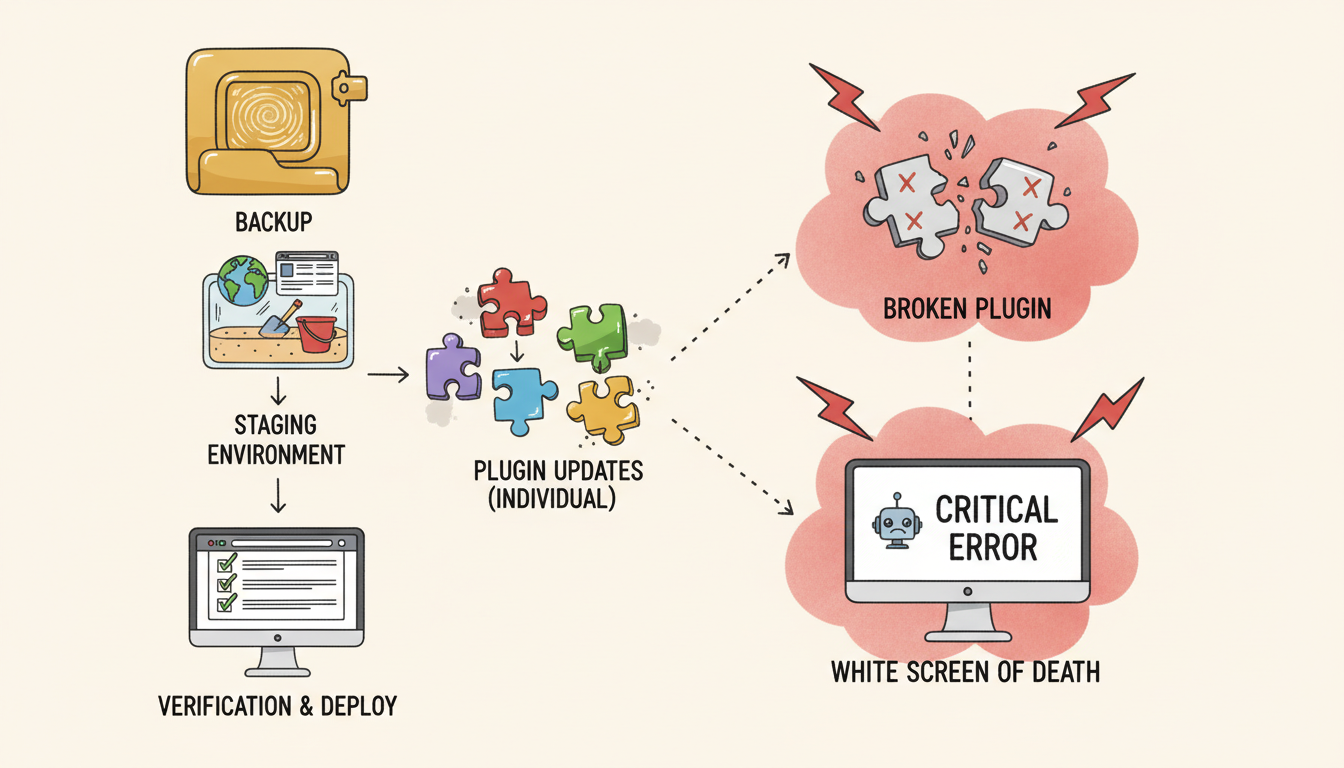
Gewoon op “Alles bijwerken” klikken in je dashboard? Dat kan, maar het is riskant. Plugins kunnen conflicten veroorzaken. Een update van plugin A kan de functionaliteit van plugin B breken. Of een thema-update overschrijft je aanpassingen.
Een veiliger aanpak:
- Maak eerst een backup. Altijd. Geen uitzonderingen.
- Update op een staging-omgeving als je die hebt — dat is een kopie van je site waar je kunt testen zonder risico.
- Update plugins een voor een, niet allemaal tegelijk. Zo weet je welke update een probleem veroorzaakt als er iets misgaat.
- Controleer je site na elke update. Loop de belangrijkste pagina’s door. Werkt het contactformulier? Laden afbeeldingen? Zijn er foutmeldingen?
Dit klinkt tijdrovend, en dat is het ook. Reken op 30 tot 60 minuten per week als je het grondig doet. Bij sites met veel plugins of maatwerk loopt dat snel op.
Beveiliging: je website beschermen tegen aanvallen
WordPress is het meest gebruikte CMS ter wereld. Meer dan 40% van alle websites draait erop. Dat maakt het een populair doelwit. Niet omdat WordPress onveilig is, maar omdat de schaal het aantrekkelijk maakt voor geautomatiseerde aanvallen.
Wat je minimaal moet regelen
Goede beveiliging begint bij de basis.
Sterke wachtwoorden
Klinkt voor de hand liggend, maar “welkom123” komt nog steeds verrassend vaak voor. Gebruik een wachtwoordmanager en genereer wachtwoorden van minimaal 16 tekens.
Tweefactorauthenticatie (2FA)
Een extra code bij het inloggen, via een app op je telefoon. Dit blokkeert het overgrote deel van brute-force aanvallen.
Beperk inlogpogingen
Standaard staat WordPress onbeperkte inlogpogingen toe. Een simpele plugin kan dat afsluiten na vijf mislukte pogingen.
Beveiligingsupdates direct installeren
Wacht hier niet mee. Bij kritieke kwetsbaarheden tellen uren, niet dagen.
Beveiligingsmonitoring
Een beveiligingsplugin als Wordfence of Solid Security scant je bestanden op malware, houdt inlogpogingen bij en waarschuwt bij verdachte activiteit. Dit is geen luxe. Het is standaard voor iedere zakelijke website.
Wat veel mensen niet weten: je hosting speelt ook een grote rol. Een goede hostingpartij biedt server-level firewalls, malwarescans en automatische isolatie bij infecties. Goedkope hosting van een paar euro per maand mist dat vaak.
Backups: je vangnet als het misgaat
Stel je voor: je site wordt gehackt, of een update gaat mis, of je verwijdert per ongeluk een pagina. Zonder backup begin je opnieuw. Met een backup ben je binnen een uur weer online.
Hoe vaak moet je een backup maken?
Dat hangt af van hoe vaak je site verandert:
- Dagelijks, als je een webshop hebt met bestellingen of een site waar regelmatig content op verschijnt
- Wekelijks voor een zakelijke website die af en toe bijgewerkt wordt
- Voor en na elke grote wijziging, ongeacht je reguliere schema
Waar sla je backups op?
Niet op dezelfde server als je website. Als die server crasht, ben je alsnog alles kwijt. Goede opties:
- Een externe clouddienst (Google Drive, Amazon S3, Dropbox)
- Een lokale kopie op een externe harde schijf
- Bij je hostingpartij, mits zij backups op een aparte locatie bewaren
De meeste backupplugins zoals UpdraftPlus of BlogVault bieden automatische planning en externe opslag. Reken op 15 minuten per week om te controleren of je backups daadwerkelijk draaien en bruikbaar zijn.
Klinkt overdreven? Test het eens. Probeer een backup terug te zetten. Je wilt dat niet voor het eerst doen op het moment dat je site plat ligt.
Performance monitoring: snelheid en uptime in de gaten houden
Een trage website kost je bezoekers en klanten. Google’s eigen data laat zien dat 53% van mobiele bezoekers afhaakt als een pagina langer dan drie seconden laadt (Bron: Google/SOASTA Research). En snelheid is een directe rankingfactor: langzame sites scoren lager in de zoekresultaten.
Wat bepaalt de snelheid van je WordPress-site?
Meerdere factoren spelen mee.
Hosting
De snelheid van je server is de basis. Shared hosting (waar je server deelt met honderden andere sites) is goedkoop maar traag. Managed WordPress hosting levert meetbaar betere laadtijden.
Caching
Een cachingplugin slaat een kant-en-klare versie van je pagina’s op, zodat WordPress niet bij elk bezoek alles opnieuw hoeft te genereren.
Afbeeldingen
Ongeoptimaliseerde afbeeldingen zijn de meest voorkomende oorzaak van trage WordPress-sites. Een foto van 4MB die als thumbnail wordt getoond: het gebeurt vaker dan je denkt.
Aantal plugins
Elke plugin voegt code toe die geladen moet worden. Twintig goed geschreven plugins hoeven geen probleem te zijn. Vijf slecht geschreven plugins kunnen je site tot stilstand brengen.
Uptime monitoring
Je website moet bereikbaar zijn. 24 uur per dag, 7 dagen per week. Maar hoe weet je of dat zo is als je niet constant kijkt?
Uptime-monitoringtools als UptimeRobot of Pingdom checken je site elke paar minuten en sturen een melding als hij offline is. Gratis plannen checken elke vijf minuten; dat is voor de meeste sites voldoende.
Als je een webshop draait, wil je dit strakker instellen. Elk uur downtime kost je direct omzet. Bij een webshop met €500 omzet per dag is een uur downtime al snel €20 aan gemiste verkopen, plus het vertrouwen dat je verliest.
Contentbeheer: je website actueel houden
Een website die er na de lancering nooit meer aangeraakt wordt, sterft langzaam. Niet technisch, maar in de ogen van bezoekers en zoekmachines.
Wat valt onder contentbeheer?
Pagina’s bijwerken
Prijzen veranderen, diensten evolueren, teamleden komen en gaan. Je website moet dat weerspiegelen.
Blogposts publiceren
Regelmatige content helpt je SEO en laat zien dat je bedrijf actief is.
Formulieren en conversie-elementen testen
Een contactformulier dat niet werkt, merk je pas als een klant belt om te vragen waarom je niet reageert. Test je formulieren maandelijks.
Dode links opsporen
Links naar pagina’s die niet meer bestaan frustreren bezoekers en schaden je SEO. Een tool als Broken Link Checker helpt.
Media beheren
Je mediabibliotheek groeit met de tijd. Ongebruikte afbeeldingen nemen ruimte in en maken backups groter.
Contentbeheer is het onderdeel dat de meeste eigenaren onderschatten. Niet omdat het moeilijk is, maar omdat het altijd naar de achtergrond verdwijnt. Er is altijd iets urgenters. Tot je merkt dat je “Over ons”-pagina nog een teamfoto van drie jaar geleden toont.
Gebruikersbeheer: wie heeft toegang tot wat?
Bij een persoonlijke blog is dit simpel: jij bent de enige gebruiker. Maar zodra je met meerdere mensen aan een site werkt, wordt gebruikersbeheer relevant.
WordPress-rollen begrijpen
WordPress kent vijf standaardrollen:
- Beheerder — volledige toegang tot alles
- Redacteur — kan alle berichten bewerken en publiceren
- Auteur — kan eigen berichten schrijven en publiceren
- Medewerker — kan berichten schrijven maar niet publiceren
- Abonnee — kan alleen het eigen profiel bewerken
De fout die ik het vaakst tegenkom: iedereen de beheerdersrol geven “voor het gemak”. Dat is een beveiligingsrisico. Als het account van je stagiair gehackt wordt en die heeft beheerderstoegang, kan een aanvaller je hele site overnemen.
Geef mensen de minimale rechten die ze nodig hebben. Een contentschrijver heeft geen toegang tot plugins nodig. Een SEO-specialist hoeft geen thema’s te kunnen wisselen.
Accounts opruimen
Vertrokken medewerkers, freelancers die een eenmalig project deden, dat testaccount van vorig jaar — verwijder ze. Elk ongebruikt account is een potentiele ingang. Maak er een gewoonte van om elk kwartaal je gebruikerslijst door te lopen.
WordPress beheer kosten: wat kost het als je het zelf doet?
Hoeveel tijd kost wordpress beheer als je het zelf doet? Ik heb een overzicht gemaakt op basis van een gemiddelde zakelijke website met zo’n 20 plugins, maandelijks nieuwe content en vijf tot tien gebruikers.
Tijdsinvestering per week
| Taak | Frequentie | Tijd per keer |
|---|---|---|
| Updates controleren en uitvoeren | Wekelijks | 30-60 min |
| Backups controleren | Wekelijks | 15 min |
| Beveiligingsscans checken | Wekelijks | 15 min |
| Performance monitoring | Wekelijks | 15 min |
| Contentwijzigingen doorvoeren | Wekelijks | 30-90 min |
| Gebruikersbeheer | Maandelijks | 15 min |
| Uptime en foutlogs checken | Wekelijks | 15 min |
Totaal: 2 tot 4 uur per week.
Klinkt beheersbaar? Misschien. Maar tel het op. Dat is 8 tot 16 uur per maand, oftewel een tot twee volle werkdagen. En dan heb je het over routinetaken. Zodra er iets misgaat — een gehackte site, een gefaalde update, een conflicterende plugin — ben je zo een halve dag tot een volle dag extra kwijt.
De verborgen kosten
De uren zijn niet het hele verhaal. Er zijn kosten die je niet direct ziet:
Leercurve
Je moet weten wat je doet. Een verkeerde update kan je site platleggen. Dat leer je vaak op de harde manier.
Gemiste problemen
Als je geen specialist bent, mis je dingen. Een kwetsbare plugin die je niet herkent. Een performance-issue dat sluipend erger wordt. Een backup die al weken niet draait.
Opportuniteitskosten
Die 2 tot 4 uur per week besteed je niet aan je klanten, je product of je strategie. Wat levert een uur van jouw tijd op als je het in je kernactiviteiten steekt?
Reken even mee. Stel dat je eigen uurtarief €75 is. Dan kost zelfdoen je €600 tot €1.200 per maand aan misgelopen productieve uren. Dat relativeert de wordpress beheer kosten van een extern bureau behoorlijk.
WordPress beheer uitbesteden: wanneer is dat verstandig?
Niet iedereen hoeft het uit te besteden. Als je een hobbysite hebt, technisch handig bent en het leuk vindt, prima. Doe het zelf. Maar voor zakelijke websites waar omzet en reputatie van afhangen, ligt het anders.
Wanneer zelf doen werkt
- Je hebt een kleine, eenvoudige website met weinig plugins
- Je hebt technische kennis en vindt het niet vervelend
- Je site is niet bedrijfskritisch (geen webshop, geen leadgeneratie)
- Je hebt de tijd beschikbaar zonder dat het ten koste gaat van je werk
Wanneer uitbesteden slimmer is
- Je website is belangrijk voor je omzet of je zichtbaarheid
- Je hebt meer dan 10 plugins of maatwerk
- Je hebt meerdere gebruikers met verschillende rollen
- Je mist de technische kennis om problemen zelf op te lossen
- Je tijd is meer waard besteed aan je kernactiviteiten
Het omslagpunt is meestal bereikt zodra je website direct geld oplevert — via bestellingen, offerteaanvragen of leadgeneratie. Op dat moment wordt een onbeheerde site een zakelijk risico.
Wat kost WordPress beheer uitbesteden?
De tarieven lopen uiteen:
Budget-beheer (€49-€99/maand)
Basis updates en backups. Vaak geautomatiseerd, weinig persoonlijke aandacht. Geschikt voor simpele sites zonder maatwerk.
Professioneel beheer (€99-€299/maand)
Updates met handmatige controle, beveiligingsmonitoring, performance checks, maandelijkse rapportage. De sweet spot voor de meeste zakelijke sites.
Premium beheer (€299-€599/maand)
Alles hierboven plus contentwijzigingen, proactieve optimalisatie, prioriteitssupport en een vast aanspreekpunt. Voor bedrijven die hun website als strategisch instrument inzetten.
Vergelijk dat met de €600 tot €1.200 aan eigen uren die je er anders in steekt. Bij professioneel beheer bespaar je al snel geld, en je krijgt er specialistische kennis en snellere responstijden voor terug.
Praktische checklist: WordPress beheer op orde
Wil je zelf aan de slag? Of wil je controleren of je huidige beheerder het goed doet? Gebruik deze checklist.
Wekelijks
Maandelijks
Per kwartaal
Print deze lijst uit of zet hem in je taakmanager. Het verschil tussen een goed en slecht beheerde WordPress-site zit hem niet in grote technische ingrepen, maar in de discipline om deze kleine taken consequent te doen.
De rol van je hostingpartij in CMS beheer
Een punt dat vaak vergeten wordt: je hostingomgeving is de fundering onder je WordPress-site. Een goede hostingpartij neemt een deel van het beheer uit handen.
Wat goede managed WordPress hosting biedt
- Automatische backups op serverniveau, los van je eigen backupplugin
- Server-level caching waardoor je minder afhankelijk bent van cachingplugins
- Automatische PHP-updates naar stabiele versies
- DDoS-bescherming en Web Application Firewalls
- Staging-omgevingen waar je updates kunt testen
- Monitoring en alerts bij downtime of ongewoon verkeer
Bij managed hosting als Kinsta, Cloudways of een vergelijkbare partij betaal je meer (reken op €25-€50 per maand), maar je krijgt er een stuk hostingbeheer bij dat je anders zelf moet regelen. Voor zakelijke sites is dat geld goed besteed.
Bij goedkope shared hosting van €3 per maand krijg je niks van dit alles. Je bent volledig op jezelf aangewezen. Voor een bedrijfswebsite is dat een verkeerde bezuiniging.
WordPress hosting in Nederland
Veelgemaakte fouten bij WordPress beheer
In de jaren dat we WordPress-sites bouwen en beheren bij Red Factory, zien we dezelfde fouten terugkomen. Herken je er een?
Alles automatisch updaten zonder controle
WordPress biedt de optie om auto-updates aan te zetten. Handig, maar risicovol. Een automatische plugin-update om 3 uur ’s nachts die je site breekt, merk je pas de volgende ochtend. Of erger: je klanten merken het eerder dan jij.
Geen staging-omgeving gebruiken
Updates live testen op je productiesite is als een parachute vouwen terwijl je al springt. Het gaat meestal goed. Tot het een keer niet goed gaat.
Backups niet testen
Een backup die je niet kunt terugzetten is geen backup. Het is een vals gevoel van veiligheid. Test het. Minimaal een keer per kwartaal.
Te veel plugins installeren
Voor elk probleem een plugin. Dat is hoe je op 40+ plugins komt. Elke plugin is een potentieel beveiligingsrisico, een mogelijke bron van conflicten en een extra stukje code dat geladen moet worden. Wees kritisch. Als een plugin al zes maanden niet geupdate is door de ontwikkelaar, zoek een alternatief.
Nooit de database opschonen
WordPress slaat revisies op van elk bericht. Na een jaar heb je duizenden revisies, honderden spam-reacties en verouderde transienten in je database. Dat maakt je site trager. Een maandelijkse database-opschoning maakt meetbaar verschil.
WordPress beheer in 2026: wat verandert er?
Het CMS-landschap verschuift. Een paar trends die direct invloed hebben op hoe je je WordPress-site beheert:
PHP-versies bewegen sneller
WordPress vereist minimaal PHP 7.4, maar de aanbeveling is PHP 8.2 of hoger. Steeds meer plugins vereisen nieuwere PHP-versies. Als je hosting nog op PHP 7.4 draait, loop je risico dat plugins stoppen met werken.
Site Health als standaard
WordPress heeft een ingebouwde Site Health-tool die aanbevelingen doet over beveiliging, performance en configuratie. Veel beheerders negeren die meldingen. Dat is zonde — het is gratis advies van WordPress zelf.
AI-tools voor contentbeheer
Tools voor het schrijven en optimaliseren van content worden steeds bruikbaarder. Maar ze vervangen het werk niet; ze versnellen het. Je hebt nog steeds iemand nodig die de output controleert, aanpast aan je merk en publiceert.
Strengere privacywetgeving
De AVG wordt actiever gehandhaafd. Cookiebeheer, privacyverklaringen en verwerkersovereenkomsten moeten op orde zijn. Dat is technisch gezien ook onderdeel van websitebeheer.
Conclusie: goed beheer is geen bijzaak
WordPress beheer is niet sexy. Het levert geen directe omzet op. Niemand wordt enthousiast van het updaten van plugins of het controleren van backups.
Maar het is wat het verschil maakt tussen een website die jarenlang betrouwbaar draait en een die op een ongelukkig moment uitvalt. Tussen een site die snel laadt en hoog scoort in Google, en een die bezoekers wegjaagt met laadtijden van zes seconden.
Als je de tijd en kennis hebt om het zelf te doen, heb je met de checklist in dit artikel een stevige basis. Loop de taken wekelijks en maandelijks door, en je voorkomt het merendeel van de problemen.
Heb je die tijd niet, of is je website te belangrijk om aan het toeval over te laten? Dan is uitbesteden geen luiheid — het is zakelijk verstandig.
Bij Red Factory nemen we het volledige WordPress website beheer uit handen. Van updates en beveiliging tot performance monitoring en contentwijzigingen. Zodat jij je kunt richten op wat je het beste doet: je bedrijf runnen.
Wil je weten wat WordPress beheer uitbesteden voor jouw situatie kost?
Neem contact op voor een vrijblijvend gesprek: https://redfactory.nl/contact/