Een toegankelijke website is jouw digitale etalage. Maar wat als een deel van je potentiële klanten letterlijk niet naar binnen kan kijken? Ongeveer 15% van de Nederlandse bevolking heeft een beperking die het lastig maakt om websites te gebruiken — en die groep mis je nu misschien.
Inhoudsopgave
- Wat is digitale toegankelijkheid en waarom moet je er nu mee aan de slag?
- De 5 belangrijkste stappen om je website toegankelijk te maken
- Hoe test je of je een toegankelijke website hebt? De website toegankelijk is?
- Wat kun je zelf doen en wanneer heb je een webdeveloper nodig?
- De voordelen: waarom een toegankelijke website zich terugbetaalt
- Veelgestelde vragen over website toegankelijkheid
- Veelgestelde vragen over toegankelijke website
- Conclusie: begin klein, maar begin nu
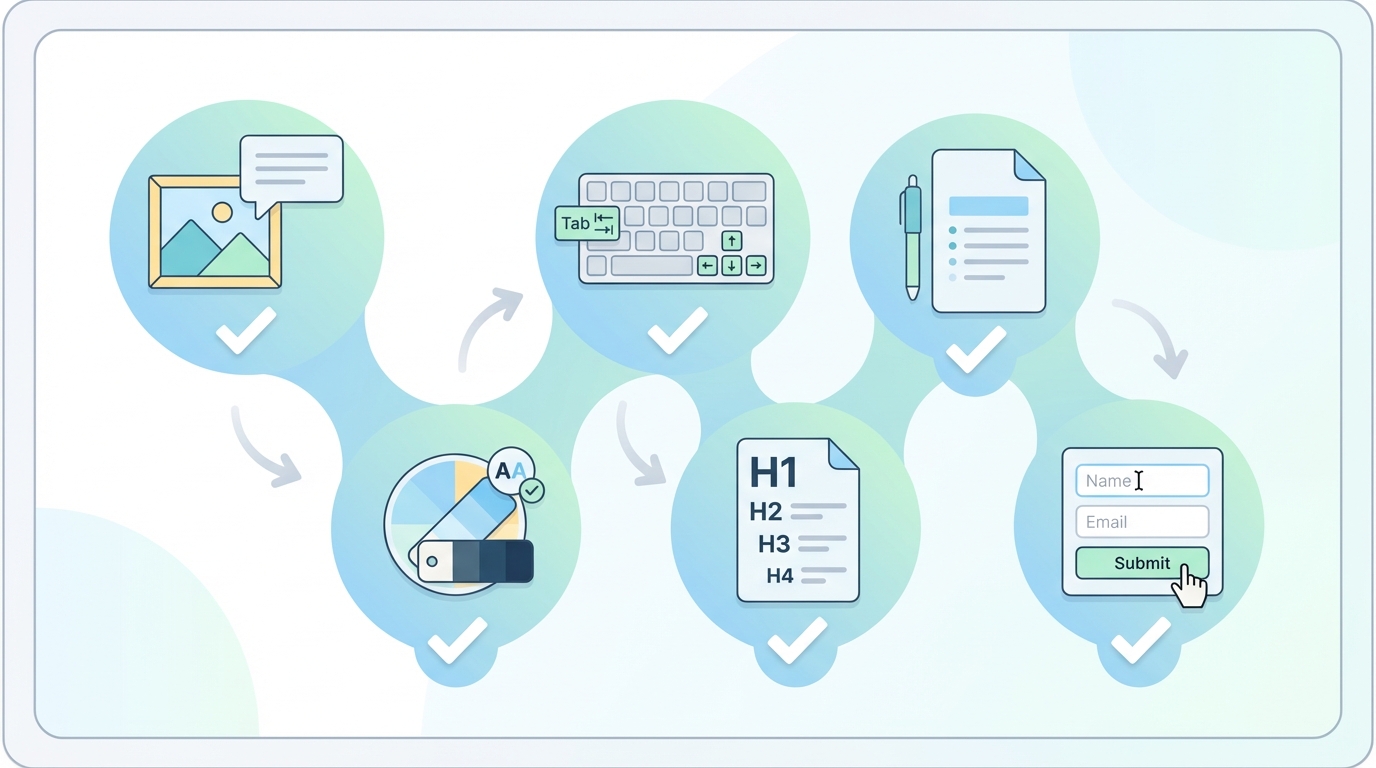
Website toegankelijk maken is sinds 28 juni 2025 ook een wettelijke verplichting voor veel bedrijven, dankzij de European Accessibility Act. Of je nu onder die wetgeving valt of niet: een toegankelijke website bereikt meer mensen, scoort beter in Google en voorkomt juridische risico’s. Je hoeft niet meteen alles perfect te regelen. Met een handvol gerichte aanpassingen los je vaak al 80% van de problemen op.
In deze gids lees je wat digitale toegankelijkheid precies inhoudt, welke concrete stappen je kunt nemen en wanneer je beter een specialist inschakelt. Geen WCAG-jargon, wel praktische tips die je vandaag nog kunt toepassen.
Wat is digitale toegankelijkheid en waarom moet je er nu mee aan de slag?
Digitale toegankelijkheid wil zeggen dat iedereen jouw website kan gebruiken, ongeacht beperkingen. Een bezoeker met slechtziendheid moet kunnen lezen wat er staat. Iemand met een motorische beperking moet kunnen navigeren zonder muis. En iemand met dyslexie moet je teksten kunnen begrijpen.
Dit gaat verder dan alleen mensen die blind zijn en een screenreader gebruiken. Denk ook aan ouderen met verminderd gezichtsvermogen, mensen met een tijdelijke blessure of iemand die in felle zon op z’n telefoon kijkt. Toegankelijkheid helpt in al die situaties.
Waarom zou je er prioriteit aan geven? Ten eerste bereik je meer klanten. 2,3 miljoen Nederlanders hebben een beperking die digitaal gebruik beïnvloedt . Dat is geen kleine groep — als jouw website wél toegankelijk is en die van de concurrent niet, weet je wie de klant binnenhaalt.
Ten tweede scoort een toegankelijke site beter in Google. Duidelijke koppenstructuur, beschrijvende alt-teksten bij afbeeldingen en een logische navigatie helpen niet alleen gebruikers met een beperking, maar ook zoekmachines.
En natuurlijk: de European Accessibility Act is sinds 28 juni 2025 van kracht. Voor veel bedrijven betekent dit dat digitale toegankelijkheid geen nice-to-have meer is, maar een wettelijke eis.
Voor wie maak je een website toegankelijk?
Als je denkt aan digitale toegankelijkheid, denk je misschien eerst aan blinde gebruikers met een screenreader. Dat klopt, maar het verhaal is breder.
Mensen met visuele beperkingen (blind of slechtziend) gebruiken screenreaders of vergroten het scherm. Voor hen zijn kleurcontrast, tekstgrootte en alt-teksten bij afbeeldingen nodig.
Niet iedereen kan een muis gebruiken. Mensen met een spierziekte, reuma of een gebroken arm navigeren met het toetsenbord (Tab-toets) of spraakbesturing. Als jouw website alleen met de muis werkt, vallen zij af.
Dan heb je mensen met cognitieve beperkingen. Dyslexie, ADHD of een licht verstandelijke beperking maken complexe websites lastig. Heldere taal en rustige layouts helpen enorm.
En vergeet tijdelijke beperkingen niet: je arm in het gips, felle zon op je scherm of een lawaaiige omgeving. Dit overkomt iedereen wel eens.
Een toegankelijke website maakt het voor iedereen prettiger. Oudere bezoekers waarderen grotere knoppen en duidelijke tekst. Haastige bezoekers profiteren van een overzichtelijke structuur. Het is inclusief ontwerp, niet een speciale versie voor een kleine groep.
Wat betekent de wet digitale toegankelijkheid 2025 voor jouw bedrijf?
De European Accessibility Act (EAA) is op 28 juni 2025 van kracht gegorden in alle EU-lidstaten, inclusief Nederland. Deze wet verplicht bepaalde bedrijven om hun digitale producten en diensten toegankelijk te maken volgens de WCAG-richtlijnen (Web Content Accessibility Guidelines).
De EAA richt zich op bedrijven die digitale diensten aanbieden én voldoen aan minimaal één van deze criteria: meer dan 10 werknemers of een jaaromzet van meer dan 2 miljoen euro. Ook specifieke sectoren zijn verplicht, zoals e-commerce, bankieren, telecommunicatie en transport. Overheidsorganisaties vielen al langer onder het Besluit digitale toegankelijkheid overheid, dus voor hen is dit niet nieuw.
Zit je net onder die grens? Dan ben je formeel niet verplicht. Toch is het slim om nu al stappen te zetten. Je bedrijf groeit misschien de komende jaren over die grens heen. En je ziet steeds vaker dat klanten en partners toegankelijkheid verwachten, ook als het niet verplicht is. Juridisch gezien kun je ook nu al aansprakelijk worden gesteld als iemand schade lijdt door een ontoegankelijke website.
De EAA kent boetes en sancties voor bedrijven die niet voldoen. In Nederland handhaaft de Autoriteit Consument & Markt (ACM) de wet. Gebruikers kunnen ook een klacht indienen als ze jouw website niet kunnen gebruiken. Of dit op korte termijn massaal gebeurt weten we nog niet, maar de juridische basis is er.
Toegankelijkheid is geen on/off-schakelaar. Elke verbetering telt. Begin gewoon.
De 5 belangrijkste stappen om je website toegankelijk te maken
Je kunt weken bezig zijn met WCAG-documentatie en technische checklists. Maar als MKB’er wil je weten: wat levert de meeste impact met de minste moeite? Daarom focussen we op aanpassingen die echt verschil maken.
Hieronder volgen vijf concrete stappen. Sommige kun je zelf doen, voor andere heb je een webdeveloper nodig. We geven per stap aan wat realistisch is.
Stap 1: Zorg voor goede alt-teksten bij afbeeldingen
Alt-teksten (alternatieve teksten) zijn korte beschrijvingen van afbeeldingen. Ze zijn onzichtbaar voor de gemiddelde bezoeker, maar screenreaders lezen ze voor. Als je afbeelding een alt-tekst mist, hoort een blinde bezoeker alleen “afbeelding” — zonder enige context.
Waarom zijn alt-teksten belangrijk? Screenreadergebruikers begrijpen wat de afbeelding toevoegt. Google gebruikt ze om afbeeldingen te indexeren (goed voor SEO ). En als de afbeelding niet laadt, zien bezoekers in elk geval de tekst.
Een goede alt-tekst is beschrijvend (“Teamfoto op kantoor” in plaats van “foto”) en contextgericht (bij een grafiek beschrijf je wat die laat zien, niet dat het een grafiek is). Houd het onder de 125 tekens, want screenreaders knippen langere teksten af. Begin niet met “Foto van” of “afbeelding van” — een screenreader kondigt het al aan als afbeelding.
Context bepaalt hoeveel detail je geeft. Bij een blogfoto over teambuilding volstaat “team tijdens workshop”. Bij een productfoto moet je specifieker zijn: “Rode bureaulamp met verstelbare arm, 40 cm hoog”.
In WordPress klik je in de mediabibliotheek of editor op de afbeelding en vul je het veld “Alt-tekst” in. Let op: het veld “Bijschrift” is iets anders — dat is zichtbaar onder de afbeelding. De alt-tekst is alleen voor screenreaders en zoekmachines.
Als een afbeelding puur decoratief is (patronen, lijnen, stock foto’s die niets toevoegen), laat je de alt-tekst leeg. Niet het veld weglaten, maar bewust leeg laten. Zo weet een screenreader dat de afbeelding genegeerd kan worden.
Dit is een aanpassing die je volledig zelf kunt doen. Het kost tijd, maar geen technische kennis. Start met de belangrijkste pagina’s (homepage, diensten, over ons) en werk je door de rest.
Stap 2: Maak toetsenbordnavigatie mogelijk
Niet iedereen gebruikt een muis. Veel mensen met een motorische beperking navigeren met het toetsenbord — vaak met de Tab-toets om door de pagina te bladeren en Enter om te klikken. Als jouw website niet te bedienen is zonder muis, sluit je deze groep uit.
Open je website, leg je muis weg en probeer te navigeren met alleen het toetsenbord. Druk op Tab om door links, knoppen en formuliervelden te gaan, Shift + Tab om terug te gaan, en Enter om een link of knop te activeren. Controleer of je elk interactief element kunt bereiken (menu, zoekbalk, contactformulier).
Waar gaat het vaak mis? Geen focus indicator — je ziet niet waar je bent op de pagina. Elementen moeten een zichtbare rand of kleur krijgen als ze focus hebben. Dit wordt vaak weggefilterd in CSS omdat het “lelijk” is, maar voor toetsenbordgebruikers is het onmisbaar.
Dropdown menu’s die alleen openen bij mouse-over zijn onbereikbaar. Ze moeten ook te openen zijn met Enter of Spatiebalk.
En skip-links ontbreken vaak. Als je met Tab door een pagina gaat, moet je eerst door het hele menu voordat je bij de content komt. Een “Skip to content”-link bovenaan lost dit op. Deze link is vaak verborgen tot je er met Tab naartoe gaat.
Als je een modern WordPress-thema gebruikt, is toetsenbordnavigatie vaak standaard goed geregeld. Test het wel, en schakel geen focus-styles uit in je CSS. Voor complexe interacties (uitklapbare secties, modals, carousels) heb je waarschijnlijk een developer nodig. Die kan ARIA-labels en Javascript aanpassen om alles goed te laten werken.
Toetsenbordnavigatie helpt trouwens niet alleen mensen met beperkingen. Power users navigeren vaak met toetsenbord omdat het sneller is.
Stap 3: Zorg voor voldoende kleurcontrast
Kleurcontrast is de verhouding tussen de tekstkleur en achtergrondkleur. Als het contrast te laag is, wordt tekst moeilijk leesbaar — zeker voor mensen met slechtziendheid, kleurenblindheid of oudere ogen. Ook in felle zon of op een slecht scherm merk je het verschil.
De WCAG-richtlijn hanteert een contrast ratio van minimaal 4.5:1 voor normale tekst en 3:1 voor grote tekst (18pt of groter). Dat klinkt abstract, maar het komt erop neer dat lichtgrijze tekst op een witte achtergrond vaak te weinig contrast heeft.
Veelvoorkomende fouten: lichtgrijze tekst (#AAAAAA) op wit (#FFFFFF) geeft een ratio van 2.3:1, veel te laag. Lichtblauwe links op wit hebben vaak hetzelfde probleem. Witte tekst op pastelkleur achtergrond ziet er modern uit, maar is vaak onleesbaar.
Test kleurcontrast met een contrast checker zoals WebAIM Contrast Checker (gratis online tool), browser extensies zoals “WCAG Color Contrast Checker”, of Lighthouse in Chrome DevTools (onder Accessibility audit). Voer je voor- en achtergrondkleur in en de tool zegt of het voldoet aan WCAG AA of AAA. AA is de standaard, AAA is strenger en vaak niet haalbaar voor alle tekst.
Hoe los je contrastproblemen op? Maak tekst donkerder of de achtergrond lichter. Gebruik geen lichtgrijze tekst voor belangrijke informatie zoals knoppen of koppen. Let op bij het kiezen van een WordPress-thema: veel “strakke” thema’s gebruiken lage contrastverhoudingen. Test dit vooraf. Bij merkkleuren die te licht zijn kun je een donkerdere variant kiezen voor tekst, en de lichte kleur alleen voor accenten gebruiken.
Contrast aanpassen kun je vaak zelf in WordPress, via je thema-instellingen of met wat CSS-kennis. Als je theme builder gebruikt (Elementor, Divi), kun je kleuren per sectie aanpassen. Dit is laaghangende fruit met groot effect.
Stap 4: Structureer je content met duidelijke koppen
Koppen (H1, H2, H3, etc.) structureren je tekst en maken hem scanbaar. Voor screenreadergebruikers zijn koppen nodig: ze kunnen door de koppenstructuur bladeren om snel te vinden wat ze zoeken. Ook voor Google zijn koppen belangrijk om te begrijpen waar je pagina over gaat.
Een goede koppenstructuur heeft één H1 per pagina (de titel), H2 voor hoofdsecties, H3 voor subsecties onder een H2, enzovoort. Spring geen niveaus over: ga niet van H2 naar H4.
Waar gaat het vaak mis? Je kiest H3 omdat de tekst dan mooi groot is, niet omdat het logisch is in de structuur. Pas dan de CSS aan voor grootte, maar houd de juiste HTML-tag. Of je gebruikt meerdere H1’s, wat verwarrend is voor screenreaders en slecht voor SEO — elke pagina heeft één hoofdonderwerp. Soms maak je tekst vet en groot zonder H-tag te gebruiken, maar screenreaders en Google zien dat niet als kop.
In WordPress gebruik je de Gutenberg-editor en kijk je naar het “Document Outline” in de rechterkolom. Daar zie je je koppenstructuur in één oogopslag. Met browser tools zoals WAVE (zie verderop) of Lighthouse check je ook de structuur. Of scroll handmatig door je pagina en vraag jezelf af of de volgorde logisch is.
Je kunt dit zelf oplossen. In WordPress kies je bij elk tekstblok welke kop je wilt (Alinea, H1, H2, etc.). Loop je belangrijkste pagina’s door en controleer of de structuur klopt. Dit kost tijd, maar geen technische kennis. Als je thema rare standaardkeuzes maakt (zoals H4 voor widgets), moet een developer de template aanpassen.
Een goede koppenstructuur helpt iedereen. Bezoekers kunnen snel scannen, screenreaders kunnen navigeren en Google begrijpt je content beter.
Stap 5: Maak formulieren begrijpelijk en foutloos in te vullen
Formulieren zijn vaak het knelpunt op een website. Contactformulieren, nieuwsbriefinschrijvingen, bestelformulieren — als die niet toegankelijk zijn, loop je conversies mis.
Elk invoerveld heeft een zichtbaar label (“Naam”, “E-mailadres”) dat technisch gekoppeld is via HTML. Zo weet een screenreader welk veld bij welk label hoort.
Foutmeldingen moeten duidelijk zijn: “Dit veld is verplicht” is beter dan een rood vakje zonder uitleg. Vertel wat er mis is en hoe het op te lossen: “Vul een geldig e-mailadres in (voorbeeld: naam@bedrijf.nl)”.
De tab-volgorde moet kloppen (van boven naar beneden, niet springerig). Zet autocomplete aan voor velden zoals naam, e-mail en adres, zodat browsers automatisch kunnen invullen.
Veelgemaakte fouten: een placeholder (“Vul hier je naam in…”) gebruiken in plaats van een echt label. Een placeholder verdwijnt zodra je typt en een screenreader leest het vaak niet voor.
Ook fout: alleen kleur gebruiken voor foutmeldingen. Een rood veld zonder tekst zegt niets aan blinde gebruikers of mensen met kleurenblindheid.
Let op met CAPTCHA’s. Veel CAPTCHA’s (zoals “typ de letters over”) zijn lastig of onmogelijk voor mensen met visuele beperkingen. Gebruik alternatieven zoals reCAPTCHA v3 (werkt op achtergrond) of hCaptcha met audio-optie.
Voorbeeld van een toegankelijk contactformulier in HTML:
<label for="naam">Naam *</label>
<input type="text" id="naam" name="naam" required autocomplete="name">

<label for="email">E-mailadres *</label>
<input type="email" id="email" name="email" required autocomplete="email">

<span class="error" role="alert">Vul een geldig e-mailadres in</span>
Dit is technischer dan de vorige stappen. Als je Contact Form 7, WPForms of Gravity Forms gebruikt in WordPress, zijn veel formulieren standaard redelijk toegankelijk. Test ze wel met een screenreader of WAVE tool. Voor maatwerk heb je een developer nodig die ARIA-labels en foutafhandeling goed implementeert.
Hoe test je of je een toegankelijke website hebt? De website toegankelijk is?
Je kunt veel aanpassingen doen, maar hoe weet je of het genoeg is? Testen is nodig. Gelukkig hoef je niet meteen een dure audit in te kopen. Er zijn gratis tools waarmee je al een heel eind komt.
Wel belangrijk: geautomatiseerde tools vinden gemiddeld 30-40% van alle toegankelijkheidsproblemen. De rest vraag handmatige checks of tests met echte gebruikers. Zie tools dus als startpunt, niet als eindoordeel.
Gratis tools om je website te controleren
WAVE (Web Accessibility Evaluation Tool) is een browser extensie voor Chrome, Firefox en Edge die je pagina scant op toegankelijkheidsproblemen. Het markeert fouten (zoals ontbrekende alt-teksten), waarschuwingen (zoals lage contrast) en structurele elementen (zoals koppen). Installeer de extensie, ga naar je website en klik op het WAVE-icoon. Klik door de tabs (Errors, Alerts, Contrast) om te zien wat er speelt.
WAVE vindt ontbrekende alt-teksten, lage contrast, ontbrekende labels, koppenstructuur en ARIA-fouten. Maar het vindt niet alles: of je website logisch te bedienen is met toetsenbord bijvoorbeeld, of teksten begrijpelijk zijn.
Lighthouse is ingebouwd in Chrome en draait een audit op performance, SEO, best practices en accessibility. Open je website in Chrome, druk F12 (of rechtsklik > Inspecteren), ga naar het tabblad “Lighthouse”, vink “Accessibility” aan en klik “Generate report”. Je krijgt een score (0-100) en een lijst met concrete problemen. Handig is dat Lighthouse ook uitlegt waarom iets fout is en hoe je het oplost.
axe DevTools is een extensie (gratis basisversie) die dieper graaft dan Lighthouse. Het is iets technischer, maar geeft gedetailleerde uitleg per probleem. Installeer de extensie, open DevTools (F12), ga naar het “axe DevTools”-tabblad en klik “Scan ALL of my page”. axe categoriseert problemen naar ernst (critical, serious, moderate, minor) en vertelt je welke WCAG-richtlijn je schendt. Ideaal om door te geven aan een developer.
Let op de beperkingen: tools testen alleen wat automatisch te checken is (HTML-structuur, contrast, labels). Ze testen niet of een website logisch werkt voor een mens. Is de navigatie duidelijk? Zijn teksten begrijpelijk? Ze missen contextuele problemen, zoals een alt-tekst die er wel staat maar onzinnig is.
Handmatige checks zijn daarom ook nodig.
Handmatige checks die je zelf kunt doen
Leg je muis weg en navigeer met Tab door je website. Kun je alle links, knoppen en formulieren bereiken? Zie je waar je bent (focus indicator)? Dit is de simpelste en meest effectieve test die je zelf kunt doen.
Zoom in je browser naar 200% (Ctrl + of Cmd +). Blijft alles leesbaar? Verdwijnen er geen knoppen of teksten? Veel slechtzienden gebruiken zoom om websites te lezen.
Probeer een screenreader. Dit klinkt ingewikkelder dan het is. Windows heeft Narrator ingebouwd (Windows-toets + Ctrl + Enter), macOS heeft VoiceOver (Cmd + F5). Zet hem aan en probeer je homepage te “lezen”. Je hoeft het niet perfect te begrijpen, maar je krijgt wel een gevoel voor hoe frustrerend een slecht gebouwde site is. De eerste keer is verwarrend — dat is normaal. Probeer een paar minuten door je site te navigeren en je merkt snel waar het knelt.
Print een pagina zwart-wit of gebruik een kleurenblindheid-simulator (zoals Colorblind Web Page Filter). Blijft alles duidelijk? Dit helpt vooral om te zien of je te veel op kleur vertrouwt. Een groene knop voor “opslaan” zonder tekst is voor kleurenblinden niet te onderscheiden van een rode “annuleren”-knop.
Deze handmatige checks kosten een uurtje, maar geven je veel inzicht in hoe toegankelijk je site echt is.
Wat kun je zelf doen en wanneer heb je een webdeveloper nodig?
Toegankelijkheid heeft verschillende niveaus. Sommige aanpassingen kun je zelf doen. Andere vereisen technische kennis of een volledige herbouw. Het is slim om te weten waar de grens ligt, zodat je niet frustreert over dingen die je niet kunt fixen, en ook niet onnodig geld uitgeeft aan een developer voor iets wat je zelf kunt.
Als vuistregel: alles wat je in WordPress kunt aanpassen via de editor of instellingen, kun je zelf. Alles wat in code moet (HTML, CSS, Javascript), vraagt een developer. De grens ligt bij ARIA-labels, custom interacties en complexe formulieren.
Budget speelt ook een rol. Een volledige WCAG AA-audit door een specialist kost al snel €2.000-€5.000. Dat is zinvol als je verplicht bent of een grote site hebt, maar overkill voor een kleine bedrijfssite. Begin met de gratis tools en handmatige checks, en schakel een specialist in als je doorgroeit of complexe functionaliteit toevoegt.
Deze aanpassingen kun je zelf in WordPress doen
Alt-teksten toevoegen: klik elke afbeelding aan en vul het alt-tekst veld in. Start met je belangrijkste pagina’s.
Koppenstructuur controleren: loop je pagina’s door in de Gutenberg-editor en check de Document Outline. Pas koppen aan waar nodig.
Kleurcontrast verbeteren: als je thema een customizer heeft (Weergave > Aanpassen), kun je vaak kleuren aanpassen. Test eerst het huidige contrast met WebAIM, pas dan aan. Voeg je CSS toe via de customizer, dan hoef je niet in code te duiken.
Toegankelijkheidsplugins installeren: er zijn WordPress-plugins die laaghangende fruit oplossen. WP Accessibility voegt een skip-link toe en forceert focus styles. Accessibility Checker scant je content in de editor en waarschuwt bij problemen (ontbrekende alt-teksten, lage contrast in afbeeldingen). One Click Accessibility voegt een toolbar toe waarmee bezoekers zelf lettergrootte en contrast kunnen aanpassen. Dit lost onderliggende problemen niet op, maar geeft gebruikers wel controle.
Let op: plugins zijn geen wondermiddel. Ze kunnen helpen, maar vervangen geen goede toegankelijkheid in je thema en content. Gebruik ze als aanvulling.
Formulieren testen en aanpassen: als je Contact Form 7 of WPForms gebruikt, controleer dan of elk veld een label heeft (niet alleen een placeholder). Beide plugins hebben goede documentatie over toegankelijkheid. Soms is het een kwestie van een vinkje aanzetten (“use aria-label”) of een veld hernoemen.
Dit zijn taken die tijd kosten, maar geen technische kennis. Plan een paar uur in om je site door te lopen. De impact is groot.
Hiervoor schakel je beter een specialist in
ARIA-labels en rollen toevoegen: ARIA (Accessible
Rich Internet Applications) zijn HTML-attributen die extra informatie
geven aan screenreaders. Denk aan role="navigation" of
aria-label="Hoofdmenu". Dit moet handmatig in je code en
vereist begrip van wanneer je het wel en niet moet gebruiken. Verkeerd
gebruikt maakt het de toegankelijkheid juist slechter.
Complexe interactieve elementen zoals accordions (uitklapbare secties), tabs, modals (pop-ups), carousels en mega menu’s moeten met toetsenbord te bedienen zijn en logisch te begrijpen voor screenreaders. Dat vraagt custom Javascript en ARIA-implementatie.
Volledige WCAG-audit: hiervoor heb je een professional nodig die handmatig test en een rapport opstelt. Zo’n audit kost geld, maar geeft je een duidelijk actieplan.
Toegankelijkheidsverklaring opstellen: dit is verplicht voor veel bedrijven onder de EAA. Daarin staat in hoeverre je site voldoet aan WCAG, welke onderdelen nog niet kloppen en hoe gebruikers een klacht kunnen indienen. Hier zijn templates voor, maar je moet eerst weten wat je status is — en dat vraagt een audit.
Maatwerk-sites: als je site draait op een custom theme, headless CMS of Javascript-frameworks zoals React, ligt toegankelijkheid ingewikkelder. Componenten moeten vanaf de grond opgebouwd worden met toegankelijkheid in gedachten. Dit is echt werk voor een developer met ervaring in ARIA en WCAG.
Wanneer is de investering het waard? Als je onder de EAA valt en verplicht moet voldoen. Als je site je primaire verkoopkanaal is en je geen klanten wilt mislopen. Als je nieuwe functionaliteit bouwt (webshop, klantportaal) en het meteen goed wilt doen. Of als je klachten krijgt dat mensen je site niet kunnen gebruiken.
Heb je een eenvoudige bedrijfssite en val je niet onder de EAA? Dan kun je vaak zelf al 80% regelen. Schakel een specialist in voor de laatste 20% als dat nodig blijkt.
De voordelen: waarom een toegankelijke website zich terugbetaalt
Je hebt nu een lijst met aanpassingen. Dat kost tijd en mogelijk geld. Waarom zou je het doen, afgezien van de wet?
Meer klanten bereiken: 2,3 miljoen Nederlanders hebben een beperking die digitaal gebruik beïnvloedt. Dat is geen niche, maar een substantiële doelgroep. Als jouw concurrent een ontoegankelijke site heeft en jij wel, kies je waar de klant naartoe gaat. Zeker in sectoren met oudere doelgroepen (zorg, financiën, overheid) is dit direct merkbaar.
Betere SEO: Google kan geen afbeeldingen “zien”, maar leest wel alt-teksten. Google waardeert duidelijke koppenstructuur en beloont snelle, goed gestructureerde sites. Veel toegankelijkheidsprincipes (semantische HTML, logische navigatie, beschrijvende links) overlappen met SEO best practices.
Betere gebruikerservaring voor iedereen: een toegankelijke site is overzichtelijk, snel en makkelijk te bedienen. Dat helpt niet alleen mensen met beperkingen, maar iedereen. Denk aan iemand die haast heeft, op een klein scherm zit of een slechte internetverbinding heeft.
Juridische risico’s voorkomen: de EAA is van kracht en boetes zijn mogelijk. Maar zelfs los van de wet kun je nu al aansprakelijk worden gesteld als iemand schade lijdt door een ontoegankelijke dienst. Denk aan een webshop waar iemand met een beperking geen bestelling kan plaatsen en daardoor financieel gedupeerd raakt. Of dit massaal gaat gebeuren is onzeker, maar de juridische basis bestaat.
Imago en verantwoordelijkheid: steeds meer klanten en partners kijken naar maatschappelijk verantwoord ondernemen. Toegankelijkheid hoort daarbij. Als je kunt zeggen “onze website is toegankelijk voor iedereen”, dan zegt dat iets over hoe je naar je klanten kijkt.
Hoeveel dit oplevert verschilt per bedrijf. Als je door een toegankelijke site ook maar 5% meer conversies haalt (meer contact formulieren, meer verkopen, meer inschrijvingen), dan verdient het zich vaak terug binnen een jaar. Tel daarbij de SEO-boost en het voorkomen van juridische gedoe, en de business case is snel gemaakt.
Veelgestelde vragen over website toegankelijkheid
Hoeveel kost het om je website toegankelijk te maken? Dat hangt af van de huidige staat van je site. Als je een moderne WordPress-site hebt, kun je de basis (alt-teksten, koppenstructuur, contrast) zelf regelen in een paar uur. Schakel je een webdeveloper in voor complexere aanpassingen, dan reken je op €500-€2.000 voor een gemiddelde bedrijfssite. Een volledige WCAG AA-audit kost €2.000-€5.000. Begin klein en bouw op.
Hoe lang duurt het om toegankelijkheid te implementeren? Voor de low-hanging fruit (alt-teksten, koppen, contrast) plan je een paar dagen in. Complexere aanpassingen (ARIA, custom Javascript, formulieren ombouwen) kunnen weken duren. Zie het niet als een eenmalig project, maar als onderdeel van je lopende websitebeheer. Elke nieuwe pagina of functie bouw je meteen toegankelijk.
WCAG kent drie niveaus. A is het basisniveau en lost de meest ernstige problemen op. AA is het standaardniveau — dit is wat de EAA vereist en wat de meeste organisaties nastreven. AAA is het hoogste niveau en vaak niet haalbaar voor alle content (denk aan video’s die live ondertiteling vereisen).
Voor de meeste bedrijven is WCAG AA het doel. Dat is ambitieus genoeg om impact te maken, maar ook realistisch haalbaar.
Wat is een toegankelijkheidsverklaring en heb je die nodig? Een toegankelijkheidsverklaring is een pagina op je website waarop je uitlegt in hoeverre je voldoet aan WCAG, welke onderdelen nog niet toegankelijk zijn en hoe gebruikers een klacht kunnen indienen. Bedrijven die onder de EAA vallen, moeten dit publiceren. Ook als je niet verplicht bent kan het handig zijn, als teken van transparantie. Er zijn templates beschikbaar (bijvoorbeeld van de Digitoegankelijk.nl). Vul die in na een audit of self-assessment.
Kun je volstaan met een overlay-tool of widget? Er zijn tools die een widget op je site zetten waarmee bezoekers zelf de toegankelijkheid kunnen aanpassen (groter lettertype, hoger contrast, etc.). Bekende voorbeelden zijn AccessiBe, UserWay en Recite Me. Maar veel toegankelijkheidsexperts en gebruikersorganisaties waarschuwen dat deze tools de onderliggende problemen niet oplossen. Soms hinderen ze zelfs screenreadergebruikers en geven ze een vals gevoel van veiligheid. Juridisch gezien tellen ze niet mee als bewijs van WCAG-naleving. Gebruik ze alleen als aanvulling, nooit als vervanging. Beter is om je site vanaf de basis goed te bouwen.
Moet je al je oude content aanpassen? Ideaal gezien ja. Praktisch gezien: prioriteer. Start met je belangrijkste pagina’s (homepage, diensten, producten, contact). Als je een blog hebt met honderden oude artikelen, is het onrealistisch om alles in één keer te fixen. Stel een plan op: bijvoorbeeld elke maand 10 artikelen bijwerken. Nieuwe content maak je vanaf nu standaard toegankelijk. Zo los je het probleem stapsgewijs op.
Veelgestelde vragen over toegankelijke website
Wat kost het om een toegankelijke website te maken?
De kosten voor een toegankelijke website hangen af van je huidige situatie. Basis-aanpassingen zoals alt-teksten en kleurcontrast kun je vaak zelf doen. Een professionele toegankelijkheidsaudit kost tussen de 500 en 2.500 euro.
Hoe lang duurt het om een toegankelijke website te realiseren?
Een bestaande website toegankelijk maken duurt gemiddeld 2 tot 6 maanden, afhankelijk van de omvang. Een nieuwe toegankelijke website bouwen is vaak sneller omdat je vanaf het begin rekening houdt met toegankelijkheid.
Is een toegankelijke website verplicht voor mijn bedrijf?
Vanaf 2025 wordt een toegankelijke website voor steeds meer bedrijven verplicht via de European Accessibility Act. Overheidsinstellingen moeten al langer een toegankelijke website hebben. Los van de verplichting bereik je met een toegankelijke website meer klanten.
Welke tools controleren of ik een toegankelijke website heb?
Gratis tools zoals WAVE, axe DevTools en Lighthouse kunnen controleren of je een toegankelijke website hebt. Ze detecteren veelvoorkomende problemen zoals ontbrekende alt-teksten en onvoldoende kleurcontrast.
Conclusie: begin klein, maar begin nu
Website toegankelijk maken klinkt misschien als een enorme klus. Het hoeft niet perfect in één keer.
Begin met de 5 stappen uit dit artikel: alt-teksten, toetsenbordnavigatie, kleurcontrast, koppenstructuur en formulieren. Test je site met gratis tools zoals WAVE of Lighthouse. Probeer zelf met Tab door je site te navigeren.
Of je nu onder de European Accessibility Act valt of niet: een toegankelijke website bereikt meer mensen en scoort beter in Google. Het is geen extraatje — het hoort bij goed vakmanschap.
Wil je hulp bij het toegankelijk maken van jouw website? Neem contact op en we kijken samen wat er nodig is.