Je vult vast wel eens een alt-tekst in bij een afbeelding op je website. Of juist niet, omdat je niet goed weet wat je er moet invullen. Veel ondernemers hebben dit: je weet dat het belangrijk is, maar niet waarom of hoe. Alt-teksten zijn een van de makkelijkste punten uit de WCAG om goed te krijgen. De rest van de lijst pakken we op bij het WCAG- en EAA-compliant maken van een website.
Inhoudsopgave
- Wat is alt tekst en waarom is het belangrijk?
- Wat maakt een goede alt tekst?
- Alt tekst per type afbeelding: voorbeelden
- Alt-tekst en SEO: wat moet je weten?
- Veelgemaakte fouten met alt-teksten
- Alt tekst toevoegen in WordPress
- Tools en resources voor alt-teksten
- Veelgestelde vragen over alt tekst
- Conclusie
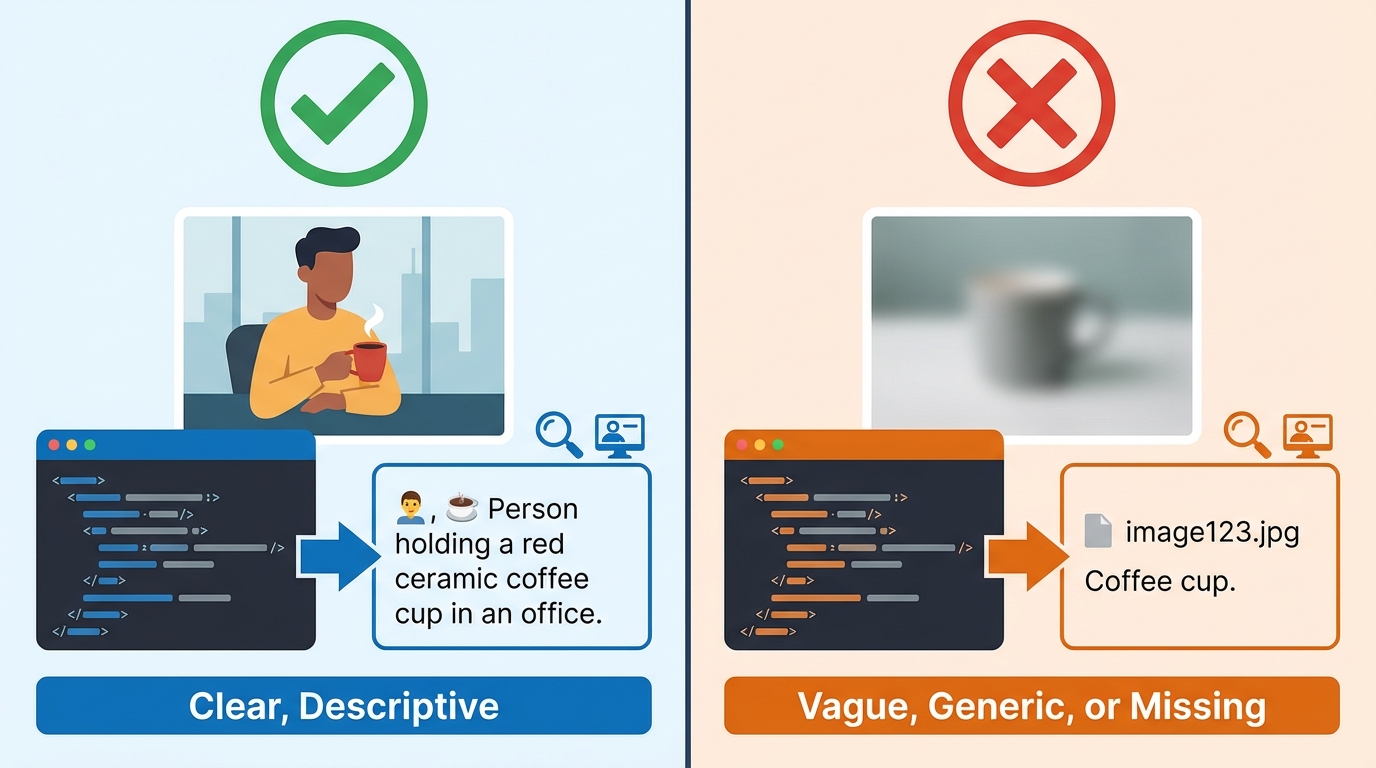
Alt-tekst heeft twee functies die elkaar versterken. Het maakt je website toegankelijk voor mensen met een visuele beperking. Tegelijk helpt het Google begrijpen waar je afbeeldingen over gaan, wat je vindbaarheid verbetert.
In dit artikel leer je hoe je alt-teksten schrijft die beide doelen dienen. Geen theorie, maar concrete voorbeelden per type afbeelding die je meteen kunt toepassen.
Wat is alt tekst en waarom is het belangrijk?
Alt tekst — voluit “alt attribute” of soms “alt tag” genoemd — is een korte beschrijving van een afbeelding die je toevoegt in de HTML-code van je website. Voor de meeste websitebezoekers is die tekst onzichtbaar. Maar voor specifieke groepen is het noodzakelijk.
Screenreaders lezen alt-teksten hardop voor aan mensen met een visuele beperking. Zonder die beschrijving weten ze niet wat er op de afbeelding staat. Dat kan betekenen dat ze de kern van je boodschap missen, of dat een productfoto voor hen volledig waardeloos blijft.
Zoekmachines gebruiken alt-teksten om afbeeldingen te begrijpen en te indexeren. Google kan niet “kijken” naar een foto zoals jij dat doet. De alt-tekst vertelt Google waar de afbeelding over gaat. Dat bepaalt mede of je foto’s verschijnen in Google Afbeeldingen en hoe relevant Google je pagina vindt voor bepaalde zoektermen.
Per juni 2025 gaat de European Accessibility Act in. Die richtlijn verplicht webshops en dienstverleners om hun websites toegankelijk te maken voor mensen met een beperking. Digitale toegankelijkheid wordt dus geen nice-to-have, maar een wettelijke eis. Alt-teksten zijn daar een belangrijk onderdeel van.
Wat gebeurt er zonder alt-tekst? Een screenreader leest dan vaak de bestandsnaam voor. “IMG underscore nul twee drie vier punt JPG” is niet bepaald informatief. Google weet ook niet wat er op de afbeelding staat en kan er geen waarde aan toekennen. Je mist dus kansen, zowel voor toegankelijkheid als voor vindbaarheid.
Wat maakt een goede alt tekst?
Een goede alt-tekst hoef je niet lang over na te denken als je vier principes hanteert. Ze klinken simpel, maar maken het verschil tussen een generieke beschrijving en een nuttige.
Beschrijf wat je ziet. Dat klinkt logisch, maar veel mensen schrijven wat ze denken dat Google wil horen in plaats van wat er daadwerkelijk op de afbeelding staat. Begin met de basale vraag: als ik dit zou moeten uitleggen aan iemand die de afbeelding niet kan zien, wat zou ik dan zeggen?
Wees specifiek, maar beknopt. Lange lappen tekst zijn niet nodig. Eén zin is meestal genoeg. De vuistregel is maximaal 125 tekens, omdat sommige screenreaders na dat aantal afkappen. Kies details die ertoe doen en laat de rest weg.
Context is leidend. Dezelfde foto kan verschillende alt-teksten krijgen, afhankelijk van waar je hem gebruikt. Een portretfoto van een teamlid op de “Over ons”-pagina krijgt een andere beschrijving dan diezelfde foto in een blogpost over een specifiek project. Vraag je af: waarom staat deze afbeelding hier, en wat moet de lezer ervan meekrijgen?
Geen “afbeelding van” of “foto van”. Screenreaders vertellen de gebruiker al dat het om een afbeelding gaat. Als je alt-tekst begint met “afbeelding van een laptop”, hoor je dus: “Afbeelding: afbeelding van een laptop”. Dat is dubbel en irritant. Begin gewoon met de beschrijving.
Zet deze principes om in een concreet stappenplan:
- Kijk naar de afbeelding
- Vraag: wat is het belangrijkste dat iemand moet weten?
- Schrijf dat op in één korte zin
- Check of je binnen de 125 tekens blijft
- Lees het hardop — klinkt het natuurlijk?
Veel mensen vragen zich af of ze keywords moeten verwerken in alt-teksten. Het antwoord is genuanceerd: als het keyword natuurlijk past bij wat er op de afbeelding staat, voeg het dan toe. Als je het erin moet persen, laat het dan weg. Google herkent keyword stuffing en waardeert het niet.
Alt tekst per type afbeelding: voorbeelden
Niet elke afbeelding heeft dezelfde functie op je website. Een productfoto vraagt om andere informatie dan een sfeerfoto of een infographic. Hieronder vind je concrete voorbeelden per type, zodat je weet wat wel en niet werkt.
Productfoto’s
Bij productfoto’s wil je bezoekers en Google precies laten weten wat je verkoopt. Denk aan: wat zou ik willen weten als ik dit product niet kan zien?
Relevante details zijn vaak: – Kleur – Materiaal – Type product – Bijzondere kenmerken
Fout: product-123.jpg Of:
Exclusieve hoogwaardige kwaliteit stoel design meubel ergonomisch kantoor thuiswerken
Goed:
Zwarte bureaustoel met verstelbare rugleuning en armleuningen
Het foute voorbeeld stopt zoveel keywords in de alt-tekst dat het onleesbaar wordt. Het goede voorbeeld beschrijft bondig wat je ziet en welke features relevant zijn. Iemand die de afbeelding niet ziet, weet nu precies wat voor stoel het is.
Nog een voorbeeld bij kleding:
Fout: Trui
Goed:
Grijze wollen coltrui voor heren
Het eerste voorbeeld is te vaag. Het tweede vertelt precies om wat voor kledingstuk het gaat, inclusief kleur, materiaal en doelgroep.
Decoratieve afbeeldingen
Niet elke afbeelding voegt inhoudelijke waarde toe. Sommige zijn er puur voor de uitstraling: een abstracte vorm, een achtergrondpatroon, een sfeerbeeld zonder directe link naar de tekst eromheen.
Voor decoratieve afbeeldingen gebruik je een lege alt-tekst:
alt="". Dat lijkt contradictoir, maar het is bewust. Een
lege alt-tekst vertelt screenreaders: “Deze afbeelding kun je overslaan,
er staat niets belangrijks op”. Dat scheelt onnodige onderbrekingen voor
mensen die de pagina voorgelezen krijgen.
Wanneer is een afbeelding decoratief? – Als de tekst eromheen alle benodigde informatie al geeft – Als de afbeelding alleen een visuele scheiding of achtergrond is – Als het weglaten van de afbeelding niets verandert aan de boodschap
Fout:
Mooie achtergrond met abstracte vormen en kleuren
Goed: alt=""
Waarom is een lege alt-tekst beter dan helemaal geen alt-attribuut? Omdat het ontbreken van een alt-attribuut door screenreaders en tools vaak geïnterpreteerd wordt als een fout. Een bewust lege alt-tekst laat zien dat je er over nagedacht hebt.
Let op: een bedrijfslogo op de homepage is meestal niet decoratief.
Die heeft een functie (herkenning, branding) en verdient een
beschrijving zoals Logo Redfactory.
Infographics en grafieken
Infographics en grafieken bevatten vaak veel informatie. Je hoeft niet alles in de alt-tekst te vatten — dat wordt te lang en ondoenlijk om voor te lezen. Beschrijf de hoofdboodschap.
Fout: Infographic met statistieken
Goed:
Infographic: 68% van MKB-bedrijven investeert in 2026 in digitale marketing
Het slechte voorbeeld vertelt niets over de inhoud. Het goede voorbeeld geeft de kernboodschap weer. Iemand die de afbeelding niet ziet, weet nu wat de belangrijkste conclusie is.
Bij complexere grafieken kun je overwegen om de volledige data in een aparte beschrijving onder de afbeelding te zetten, of te linken naar een pagina met de ruwe cijfers. Dat heet een “longdesc” (lange beschrijving). Voor de meeste infographics is dat overkill, maar bij grafieken vol specifieke datapunten kan het waardevol zijn.
Nog een voorbeeld bij een taartdiagram:
Fout:
Taartdiagram met percentages en kleuren
Goed:
Taartdiagram: verdeling marketingbudget 2026, social media 40%, SEO 30%, advertenties 20%, overig 10%
Hier geef je niet alleen aan wat voor type visualisatie het is, maar ook de kerndata. Dat is bruikbaar.
Screenshots
Screenshots laat je meestal zien om iets uit te leggen: een instelling, een foutmelding, een feature in software. De context bepaalt hier sterk wat je beschrijft.
Vraag jezelf af: waarom laat ik deze screenshot zien?
Fout: Schermafbeelding
Goed:
WordPress mediabibliotheek met alt-tekst invoerveld gemarkeerd
Het foute voorbeeld zegt niets. Het goede voorbeeld vertelt precies wat de lezer moet zien en waarom de screenshot er staat: om te laten zien waar je de alt-tekst invult in WordPress.
Nog een voorbeeld bij een foutmelding:
Fout: Screenshot van fout
Goed:
Foutmelding 404: pagina niet gevonden in Google Chrome
Nu weet iemand die de afbeelding niet ziet precies om welke fout het gaat en in welke context die verschijnt.
Teamfoto’s en portretten

Hoe toegankelijk is jouw website?
Een toegankelijke website is bruikbaar voor iedereen, en sinds de European Accessibility Act ook steeds vaker verplicht. Voldoet die van jou al aan de WCAG-richtlijnen?
Doe de gratis WCAG scan en zie in ongeveer een minuut waar je staat.
Bij teamfoto’s en portretten zijn namen en functies het belangrijkst. Zonder die context is een foto van een persoon weinig zeggend.
Fout: Medewerker op kantoor
Goed:
Lisa van Dam, projectmanager bij Redfactory
Of bij een groepsfoto:
Fout: Team
Goed:
Het marketingteam van Redfactory tijdens de strategiesessie 2026
Het eerste voorbeeld vertelt niets bruikbaars. Het tweede geeft context: wie zijn deze mensen, en waarom zie je ze op deze foto?
Als je een portretfoto gebruikt in een blogpost, kan de alt-tekst specifieker:
Gastauteur Jan Vermeulen, SEO-specialist
De context (gastauteur in een blogpost) rechtvaardigt die toevoeging. Op een teamoverzichtspagina zou dat niet nodig zijn.
Alt-tekst en SEO: wat moet je weten?
Google gebruikt alt-teksten om afbeeldingen te begrijpen en te ranken. Dat maakt alt-teksten een belangrijk onderdeel van image SEO — het optimaliseren van afbeeldingen voor zoekmachines.
Hoe werkt dat concreet? Als iemand zoekt in Google Afbeeldingen naar “zwarte bureaustoel”, kijkt Google naar verschillende factoren: de bestandsnaam, de alt-tekst, de context van de pagina, en technische aspecten zoals bestandsgrootte en afmetingen. De alt-tekst weegt daarbij zwaar mee.
Maar Google is niet dom. Keyword stuffing — het volproppen van je
alt-tekst met zoekwoorden — herkent het algoritme meteen. Een alt-tekst
als
bureaustoel zwart kantoor ergonomisch thuiswerken design meubel
leest niet natuurlijk en wordt afgestraft.
Vuistregel: Als je alt-tekst raar klinkt als je hem hardop voorleest, zit er waarschijnlijk te veel SEO-optimalisatie in.
Gebruik keywords op een natuurlijke manier. Als je een foto hebt van
een zwarte bureaustoel en je focuskeyword is “bureaustoel”, dan past dat
keyword gewoon in de alt-tekst:
Zwarte bureaustoel met verstelbare rugleuning. Je hoeft het
er niet in te forceren als het niet klopt met de afbeelding.
Alt-teksten zijn geen vervanging voor andere elementen:
- Bestandsnaam: Ook belangrijk voor SEO. Gebruik beschrijvende namen zoals
zwarte-bureaustoel-ergonomisch.jpgin plaats vanIMG_1234.jpg. - Bijschrift: Dit is de zichtbare tekst onder een afbeelding. Dat mag aanvullende context geven die verder gaat dan de alt-tekst.
- Omringende tekst: Google kijkt ook naar de tekst rondom een afbeelding om de context te begrijpen.
Denk aan alt-teksten als één onderdeel van een groter geheel. Ze versterken je SEO, maar alleen als de rest van je afbeelding-optimalisatie ook op orde is.
Veelgemaakte fouten met alt-teksten
Zelfs als je weet hoe het moet, sluipen er gemakkelijk fouten in. Deze vijf zie ik het vaakst:
1. Lege alt-tekst bij betekenisvolle afbeeldingen
Je hebt een productfoto, een infographic of een belangrijke screenshot — maar de alt-tekst staat leeg of ontbreekt. Dat is zonde. Je mist SEO-waarde en je maakt je website ontoegankelijk.
Check vooral nieuwe afbeeldingen: upload je ze via WordPress of een andere CMS, vul dan meteen de alt-tekst in. Dan vergeet je het niet.
2. Bestandsnaam laten staan als alt-tekst
Veel CMS’en gebruiken de bestandsnaam als standaard alt-tekst als je
zelf niets invult. Dan krijg je dingen als IMG_1234.jpg of
DSC_0987.jpg. Dat zegt helemaal niets.
Hernoem je afbeeldingen vóór je ze upload (bijvoorbeeld
team-redfactory-2026.jpg), en vul altijd handmatig de
alt-tekst aan.
3. Keyword stuffing
Dit voorbeeld zag ik laatst:
SEO SEO-specialist SEO-bureau Amsterdam SEO-diensten SEO-optimalisatie website.
Dat is niet te lezen en Google herkent dit als spam.
Schrijf gewoon wat je ziet. Als je keyword natuurlijk past, gebruik het dan. Zo niet, laat het weg.
4. Te lang of te vaag
Te lang:
Op deze afbeelding zie je een moderne werkplek met een zwarte bureaustoel die verstelbaar is in hoogte, een bureau van eikenhout, een laptop van het merk Apple, een koffiemok en een plant op de achtergrond.
Te vaag: Werkplek
Beide uitersten zijn niet ideaal. Het eerste raakt over de 125 tekens en bevat onnodige details. Het tweede zegt te weinig.
Goed zou zijn:
Zwarte bureaustoel aan een eiken bureau met laptop
5. “Afbeelding van” of “foto van” toevoegen
Screenreaders vertellen al dat het een afbeelding is. Door “afbeelding van” toe te voegen, hoor je: “Afbeelding: afbeelding van een laptop”. Dat is dubbel en irritant.
Begin gewoon met de beschrijving:
Laptop met geopend scherm op een bureau.
Alt tekst toevoegen in WordPress
WordPress is het meest gebruikte CMS in Nederland, dus kans is groot dat je ermee werkt. Alt-teksten toevoegen gaat gelukkig eenvoudig.
Bij het uploaden van een nieuwe afbeelding:
- Klik in je bericht of pagina op de knop “Media toevoegen”
- Upload je afbeelding of kies er een uit de mediabibliotheek
- Rechts zie je een veld “Alt-tekst” — vul daar je beschrijving in
- Klik op “Invoegen in bericht”
Bij het bewerken van bestaande afbeeldingen:
- Ga naar “Media” in je WordPress-dashboard
- Klik op de afbeelding die je wilt aanpassen
- Vul het veld “Alt-tekst” in
- Klik op “Bijwerken”
In de blok-editor (Gutenberg) kun je ook direct in het blok klikken, de afbeelding selecteren, en rechts in het zijpaneel de alt-tekst aanpassen.
Hoe check je welke afbeeldingen geen alt-tekst hebben?
Dat kan met plugins zoals “Accessibility Checker” of “SEO Image Optimizer”. Die scannen je mediabibliotheek en geven een overzicht van afbeeldingen zonder alt-tekst.
Je kunt het ook handmatig doen via de mediabibliotheek. Helaas heeft WordPress geen standaard filter voor “afbeeldingen zonder alt-tekst”, maar sommige SEO-plugins zoals Yoast voegen die functie wel toe.
Een praktische tip: maak het een gewoonte om alt-teksten direct in te vullen bij het uploaden. Dan loop je niet achter de feiten aan en hoef je niet achteraf honderden afbeeldingen na te lopen.
Tools en resources voor alt-teksten
Je hoeft alt-teksten niet altijd helemaal zelf te verzinnen. Er zijn tools die helpen, al moet je ze met een korrel zout nemen.
Alt-tekst generators (AI)
Tools zoals ChatGPT, Microsoft Azure’s Computer Vision en speciaal gebouwde alt-tekst generators kunnen automatisch beschrijvingen genereren. Je upload een afbeelding en de AI stelt een alt-tekst voor.
Dat kan handig zijn als je honderden afbeeldingen moet voorzien van
een alt-tekst. Maar: AI mist context. Een generator ziet een foto van
een laptop, maar weet niet dat die laptop onderdeel is van een tutorial
over WordPress-instellingen. Hij genereert
Laptop op een bureau terwijl
WordPress-instellingenscherm op een laptop veel relevanter
zou zijn.
Gebruik AI-gegenereerde alt-teksten dus als startpunt, niet als eindproduct. Check altijd of de beschrijving klopt met de context van je pagina.
Accessibility checkers
Tools zoals WAVE (Web Accessibility Evaluation Tool) en axe DevTools scannen je website op toegankelijkheidsproblemen, waaronder ontbrekende of slechte alt-teksten. Ze geven concrete feedback: welke afbeeldingen missen een alt-tekst, welke hebben een lege alt-tekst terwijl dat niet zou moeten, enzovoort.
Die tools zijn gratis te gebruiken en geven je snel inzicht in hoeveel werk er nog te doen is.
Wanneer schakel je een professional in?
Als je een grote website hebt met veel content, of als je wettelijk verplicht bent om te voldoen aan toegankelijkheidseisen (bijvoorbeeld door de European Accessibility Act), kan het verstandig zijn om een toegankelijkheidsspecialist in te schakelen. Die doet een volledige audit en helpt je niet alleen met alt-teksten, maar met alle aspecten van digitale toegankelijkheid.
Voor de meeste MKB-websites is dat niet nodig. Met de principes in dit artikel kom je al heel ver.
Veelgestelde vragen over alt tekst
Wat is alt tekst precies?
Alt tekst (alternatieve tekst) is een korte beschrijving die je aan een afbeelding toevoegt in de HTML-code. De alt tekst wordt voorgelezen door screen readers en getoond als een afbeelding niet laadt. Goede alt tekst is essentieel voor toegankelijkheid en SEO.
Hoe lang moet alt tekst zijn?
Goede alt tekst is meestal 1 tot 2 zinnen lang, maximaal 125 tekens. De alt tekst moet de inhoud en functie van de afbeelding beschrijven zonder onnodig lang te zijn. Begin niet met “afbeelding van” want screen readers zeggen dat al.
Moet elke afbeelding alt tekst hebben?
Informatieve afbeeldingen moeten altijd alt tekst hebben. Decoratieve afbeeldingen die geen informatie toevoegen krijgen een lege alt tekst (alt=””). Zo weten screen readers dat ze de afbeelding kunnen overslaan.
Conclusie
Alt-teksten lijken een detail, maar ze maken het verschil tussen een toegankelijke, vindbare website en een gemiste kans. Het kost weinig moeite om ze goed in te vullen, maar de impact is groot: betere vindbaarheid in Google, een inclusievere ervaring voor bezoekers met een visuele beperking, en naleving van de wet.
Begin vandaag: open je website en check een willekeurige pagina. Hoeveel afbeeldingen hebben een alt-tekst? En hoe goed zijn die beschrijvingen? Kies een paar afbeeldingen en pas de alt-teksten aan volgens de principes uit dit artikel. Je zult zien dat het makkelijker wordt naarmate je er meer doet.
Heb je hulp nodig bij het toegankelijk maken van je website, of wil je een volledige audit laten doen? Neem contact op — we denken graag met je mee.

Je website WCAG- en EAA-proof maken?
Wij maken je site toegankelijk voor iedereen en compliant met de Europese toegankelijkheidsregels.