Het is woensdagochtend, half negen. Je wilt even iets aanpassen op je website en opent je browser. Maar in plaats van je vertrouwde dashboard zie je een witte pagina. Of een cryptische foutmelding. Of helemaal niets.
Je hart slaat over. Want die website is niet zomaar een website. Het is je digitale etalage, je leadgenerator, misschien zelfs je webshop. En die ligt er nu uit.
Wat doe je? Google openen en zoeken naar “hulp met WordPress”? Je hosting bellen? Of meteen een expert inschakelen?
In dit artikel helpen we je die afweging te maken. We lopen de meest voorkomende WordPress-problemen langs, laten zien welke je zelf kunt oplossen en wanneer het verstandiger is om professionele WordPress hulp in te schakelen. Met concrete stappen, geen vage adviezen.
Inhoudsopgave
De meest voorkomende problemen met WordPress
Laten we beginnen bij het begin. Wat gaat er eigenlijk mis? In achttien jaar WordPress-sites bouwen en onderhouden zien we steeds dezelfde problemen terugkomen.
Is je WordPress website kapot? Vaak zit de oorzaak in een update of een plugin conflict. Een plugin conflict oplossen begint met het één voor één uitschakelen van je plugins tot de fout verdwijnt.
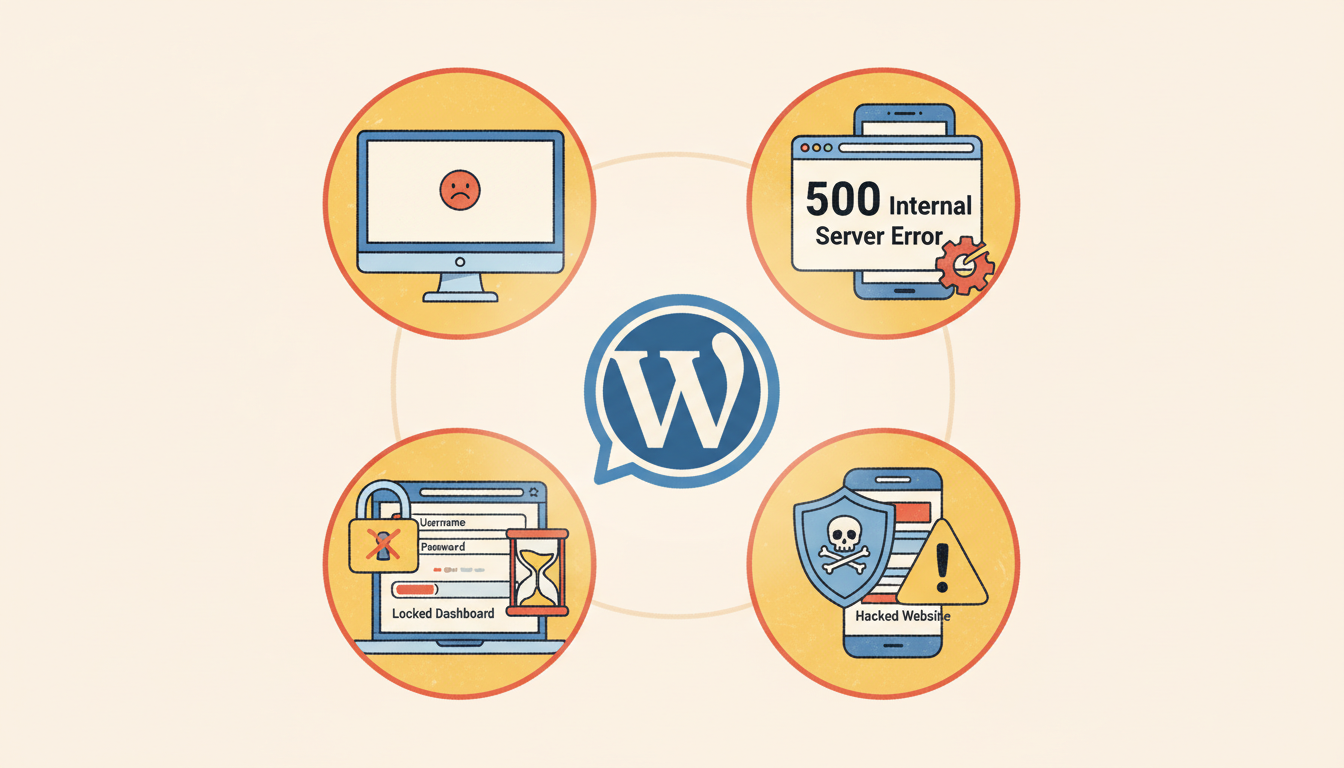
Het witte scherm des doods (White Screen of Death)
Misschien wel het meest stressvolle WordPress-probleem: je hele website is verdwenen. In plaats daarvan zie je een witte pagina, soms met een korte melding als “Er heeft zich een kritieke fout voorgedaan op deze site.”
Vaak is de oorzaak een van deze drie:
- Een plugin conflict. Je hebt een plugin geïnstalleerd of geüpdatet en die botst met een andere plugin of je thema.
- Een PHP-geheugenlimiet. Je website vraagt meer geheugen dan je hosting toestaat.
- Een kapot thema-bestand. Door een update of een handmatige aanpassing is er iets misgegaan in je thema.
De white screen is eng, maar vaak goed op te lossen. Hoe? Daar komen we zo op terug.
De beruchte 500 error
“500 Internal Server Error” is de foutmelding die niets zegt maar alles kan betekenen. Het is een serverfout, wat inhoudt dat er iets misgaat op de plek waar je website wordt gehost.
Mogelijke oorzaken: een corrupt .htaccess-bestand, een overschreden PHP-geheugenlimiet, kapotte plugin-bestanden of een databasefout. Het vervelende is dat de 500 error je niet vertelt wat er precies fout gaat. Je moet zelf op onderzoek uit.
WordPress admin niet bereikbaar
Je website werkt, maar je kunt niet meer inloggen in je WP-admin dashboard. Je typt je wachtwoord in, drukt op inloggen, en er gebeurt niets. Of je wordt steeds teruggestuurd naar het inlogscherm.
Dit kan komen door:
- Een verkeerd wachtwoord (simpel, maar het overkomt iedereen)
- Cookies die niet goed worden ingesteld
- Een beveiligingsplugin die je eigen IP blokkeert
- Een fout in je wp-config.php of wp-login.php bestand
Website laadt extreem langzaam
Geen foutmelding, maar je website doet er tien seconden over om te laden. Bezoekers haken af, je bouncepercentage stijgt en ook in Google kan het je kosten: Core Web Vitals worden gebruikt door de rankingsystemen van Google. Trage laadtijd is een sluipmoordenaar.
Veelvoorkomende boosdoeners: te veel of slecht gecodeerde plugins, ongeoptimaliseerde afbeeldingen, geen caching, een trage hostingpartij, of een thema dat veel te zwaar is voor wat je nodig hebt.
Gehackte website
Je website toont vreemde links, stuurt bezoekers door naar dubieuze sites, of Google waarschuwt dat je site onveilig is. Dit is het worstcasescenario. Een hack is niet alleen vervelend, het schaadt je reputatie en kan je klanten kosten.
Problemen met WordPress die je zelf kunt oplossen
Niet elk probleem vereist meteen een specialist. Een heleboel WordPress vragen kun je met wat basiskennis en geduld zelf beantwoorden. Hier zijn de stappen voor de meest voorkomende situaties.
Wachtwoord vergeten? Snel geregeld
Klinkt triviaal, maar het overkomt iedereen weleens. Ga naar jouwsite.nl/wp-login.php en klik op “Je wachtwoord vergeten?”. Vul je e-mailadres in en je ontvangt een resetlink.
Werkt dat niet? Dan kun je je wachtwoord ook resetten via phpMyAdmin in je hostingpaneel. Ga naar de tabel wp_users, zoek je gebruiker op en wijzig het wachtwoord. Kies als functie “MD5”. Het is wat technischer, maar er zijn tientallen handleidingen voor te vinden.
Plugin conflict opsporen
Bij een white screen of een 500 error is een plugin conflict de meest waarschijnlijke oorzaak. Zo spoor je het op:
Stap 1: Log in via FTP of je hostingpaneel bestandsbeheer. Ga naar wp-content/plugins/.
Stap 2: Hernoem de map plugins naar plugins_oud. Hiermee schakel je in één keer alle plugins uit.
Stap 3: Laad je website opnieuw. Werkt het weer? Dan weet je dat het probleem bij een plugin ligt.
Stap 4: Hernoem plugins_oud terug naar plugins. Ga nu via WP-admin naar je plugins en activeer ze één voor één. Na elke activatie check je of het probleem terugkomt. Zo vind je de boosdoener.
Dit kost je een kwartier tot een half uur. En het is een vaardigheid die je vaker gaat gebruiken dan je lief is.
.htaccess-bestand herstellen
Een corrupt .htaccess-bestand veroorzaakt regelmatig 500-fouten en permalink-problemen. De oplossing is simpel:
- Ga via FTP naar de root van je WordPress-installatie
- Zoek het bestand
.htaccess(let op: het begint met een punt, dus het kan verborgen zijn) - Hernoem het naar
.htaccess_backup - Ga in WordPress naar Instellingen > Permalinks en klik op “Wijzigingen opslaan”
WordPress genereert automatisch een nieuw .htaccess-bestand. In veel gevallen is het probleem hiermee verholpen.
PHP-geheugenlimiet verhogen
Als je website crasht door geheugentekort, kun je de limiet zelf ophogen. Open je wp-config.php bestand en voeg deze regel toe, boven de regel “That’s all, stop editing!”:
define('WP_MEMORY_LIMIT', '256M');Dat geeft WordPress 256 MB geheugen, wat voor de meeste sites voldoende is. Werkt het niet? Dan beperkt je hosting mogelijk de maximale geheugentoewijzing. In dat geval moet je contact opnemen met je hostingpartij.
Caching legen
Soms zie je wijzigingen niet terug op je site, of gedraagt je website zich vreemd na een update. De oorzaak: caching. Je browser, je cachingplugin en soms zelfs je hosting slaan oude versies van pagina’s op.
De oplossing: leeg alle cachelagen. Eerst je browsercache (Ctrl+Shift+Delete), dan de cache in je cachingplugin (WP Super Cache, W3 Total Cache, WP Rocket, welke je ook gebruikt), en als laatste de servercache via je hostingpaneel als die er is.
Wanneer je echt hulp met WordPress nodig hebt
Zelf troubleshooten is prima voor standaardproblemen. Maar er zijn situaties waarin je jezelf een hoop ellende bespaart door direct een expert in te schakelen.
Je website is gehackt
Een gehackte site opschonen is specialistenwerk. Het gaat niet alleen om de zichtbare schade verwijderen. Hackers plaatsen backdoors, verborgen scripts en geïnfecteerde bestanden op plekken waar je ze niet verwacht. Mis je er één, dan kan je site zo weer gehackt worden.
Een professionele cleanup omvat: het scannen van alle bestanden, het verwijderen van malware, het dichten van het beveiligingslek, het opschonen van de database en het aanmelden bij Google voor herkeuring als je site als onveilig werd gemarkeerd. Dat is geen kwartiertje werk.
Database-problemen
Foutmeldingen als “Error establishing a database connection” wijzen op een probleem met je MySQL-database. Soms is het een verkeerde configuratie in wp-config.php, soms is de database beschadigd.
Kleine databaseproblemen kun je verhelpen met de ingebouwde WordPress-reparatietool. Voeg define('WP_ALLOW_REPAIR', true); toe aan wp-config.php en ga naar jouwsite.nl/wp-admin/maint/repair.php. Haal die regel daarna weer weg: zolang hij erin staat, kan iedereen die pagina openen, ook zonder in te loggen. Maar bij serieuze databasecorruptie of dataverlies wil je iemand die weet wat hij doet. Een verkeerde handeling in phpMyAdmin en je bent je content kwijt.
Migratie of verhuizing
Je website verhuizen naar een andere host klinkt eenvoudig. In de praktijk gaan er regelmatig dingen mis: kapotte links, ontbrekende bestanden, SSL-certificaten die niet werken, e-mail die stopt. Vooral bij grotere sites met WooCommerce, meertaligheid of maatwerk is een migratie geen kwestie van een plugin installeren en op “start” drukken.
Maatwerk en custom code
Zodra je buiten de standaardfunctionaliteit van WordPress en plugins stapt, betreed je het terrein van PHP, JavaScript, CSS en soms serverconfiguratie. Een fout in je functions.php kan je hele site platleggen. En als je niet weet hoe je die fout ongedaan maakt via FTP, zit je met een probleem.
Snelheidsproblemen die niet weggaan
Je hebt afbeeldingen geoptimaliseerd, een cachingplugin geïnstalleerd en onnodige plugins verwijderd. Maar je site is nog steeds traag. Dan zit het probleem dieper: in je thema, in je hosting, in de manier waarop je database queries worden uitgevoerd, of in externe scripts die het laden blokkeren.
Dit soort troubleshooting vereist tools als GTmetrix, Google PageSpeed Insights en soms server-level debugging. Een specialist vindt de bottleneck meestal sneller dan jij, en dat bespaart je uren frustratie.
Waar vind je betrouwbare WordPress hulp?
Goed, je hebt besloten dat je hulp nodig hebt. Maar waar vind je die? De opties lopen uiteen van gratis tot premium, en de kwaliteit varieert enorm.
WordPress.org support forum
Het officiële WordPress support forum is gratis en wordt bemand door vrijwilligers uit de WordPress community. Voor standaardvragen over plugins of basisfunctionaliteit kun je hier vaak terecht. Het nadeel: reactietijden zijn onvoorspelbaar en je bent afhankelijk van de bereidwilligheid van vrijwilligers. Bij urgente problemen is dit niet de plek. Liever in het Nederlands? Op nl.wordpress.org vind je ook een Nederlandstalig supportforum.
Facebook-groepen en online communities
Er zijn actieve Nederlandse WordPress-groepen op Facebook en Slack waar je vragen kunt stellen. De community is over het algemeen behulpzaam. Maar wees kritisch op adviezen. Niet iedereen die antwoord geeft is een expert, en een verkeerd advies kan je probleem erger maken.
Freelance WordPress-ontwikkelaars
Via platforms als Fiverr of Upwork vind je freelancers die WordPress-problemen oplossen. De tarieven lopen sterk uiteen. In Nederland vragen freelance WordPress-developers doorgaans 60 tot 95 euro per uur. Het voordeel: je hebt direct iemand aan de lijn. Het risico: je weet niet altijd wat je krijgt. Vraag altijd om referenties en bekijk eerder werk.
Een WordPress-bureau
Voor bedrijven die afhankelijk zijn van hun website is een gespecialiseerd WordPress-bureau vaak de beste keuze. Niet omdat het goedkoper is, dat is het meestal niet. Maar omdat je weet dat er een team achter zit met brede kennis, een gestructureerde werkwijze en beschikbaarheid wanneer het ertoe doet.
Een goed bureau biedt niet alleen troubleshooting. Het kijkt naar de oorzaak van problemen, voert preventief onderhoud uit en denkt mee over je website als geheel. Dat gaat verder dan een losse klus oplossen.

Je website laten onderhouden?
Wij houden je site veilig, snel en up-to-date, zodat jij er geen omkijken naar hebt.
WordPress vragen die je jezelf moet stellen
Voordat je beslist of je iets zelf aanpakt of uitbesteedt, stel jezelf deze vragen:
Wat kost mijn eigen tijd? Als je twee uur besteedt aan het oplossen van een probleem dat een specialist in twintig minuten fixt, heb je geen geld bespaard. Je hebt geld verloren. Tel je eigen uurtarief mee.
Hoe groot is het risico? Bij een wachtwoord-reset is het risico klein. Bij een database-reparatie of het verwijderen van malware kun je bij een fout je hele site kwijtraken. Hoe hoger het risico, hoe eerder je een professional wilt.
Hoe urgent is het? Kun je een dag wachten? Dan heb je tijd om te googelen, te lezen en het zelf te proberen. Ligt je webshop plat en loop je omzet mis? Dan wil je iemand die nu kan helpen.
Hoe vaak gebeurt dit? Als je elke maand tegen dezelfde problemen aanloopt, lost een eenmalige fix niets op. Dan heb je structurele WordPress hulp nodig: iemand die de onderliggende oorzaak aanpakt.
Heb ik een recente backup? Dit is de belangrijkste vraag. Heb je een backup van maximaal 24 uur oud? Dan kun je experimenteren, want je kunt terug. Geen backup? Dan wil je geen risico nemen met zelf klussen.
Zo voorkom je dat je hulp met WordPress nodig hebt
Het beste moment om problemen op te lossen is voordat ze ontstaan. Dat klinkt als een open deur, maar de meeste WordPress-problemen zijn te voorkomen met een paar structurele gewoontes.
Houd alles up-to-date
Updates uitstellen is een veelvoorkomende oorzaak van WordPress-problemen. Verouderde plugins bevatten bekende kwetsbaarheden. Verouderde thema’s veroorzaken compatibiliteitsproblemen. Verouderd WordPress zelf mist beveiligingspatches.
Plan een vast moment per week om updates te controleren en door te voeren. Doe het niet automatisch voor major updates. Controleer handmatig, bij voorkeur op een staging-omgeving.
Maak dagelijks backups
Een goede backup-strategie is je vangnet. Gebruik een plugin als UpdraftPlus of laat je hosting automatische backups maken. Bewaar backups minimaal 30 dagen en sla ze op buiten je hosting (bijvoorbeeld in Google Drive of Amazon S3).
Test je backups af en toe. Een backup die je niet kunt terugzetten is geen backup.
Gebruik niet te veel plugins
Elke plugin die je installeert is een potentieel probleem. Niet omdat plugins slecht zijn, maar omdat elke plugin code toevoegt die kan conflicteren, verouderen of kwetsbaarheden kan bevatten.
Een vuistregel: als je meer dan 25 actieve plugins hebt, is het tijd om kritisch te kijken. Welke kun je missen? Welke overlappen in functionaliteit? Zijn er plugins die je een jaar geleden hebt geïnstalleerd en nooit meer hebt aangeraakt?
Kies betrouwbare hosting
Je hosting is het fundament onder je website. Goedkope shared hosting van een paar euro per maand lijkt aantrekkelijk. Je deelt de server dan wel met veel andere sites, en daarmee ook de rekenkracht en het geheugen.
Voor een zakelijke WordPress-site is managed WordPress hosting het overwegen waard. Partijen als Kinsta, Cloudways of een goede Nederlandse hoster bieden server-level caching, automatische backups, staging-omgevingen en gespecialiseerde support. Dat kost meer, maar het kan veel problemen voorkomen. Wij adviseren vrijwel al onze klanten managed hosting, en Red Factory is preferred partner van Kinsta.
Beperk het aantal beheerders
Hoe meer mensen toegang hebben tot je WordPress-dashboard, hoe groter de kans op fouten. Geef medewerkers alleen de rechten die ze nodig hebben. Een contentschrijver hoeft geen plugins te kunnen installeren. Een stagiair hoeft geen thema-bestanden te kunnen bewerken.
Een gewone WordPress-site heeft vijf standaard gebruikersrollen. Gebruik ze.
Een checklist voor als het misgaat
Paniek helpt niet. Wat wel helpt is een gestructureerde aanpak. Bewaar deze checklist voor het moment dat je website problemen geeft.
Stap 1: Controleer of het niet aan jou ligt. Laad de site in een andere browser, op een ander apparaat, of gebruik een tool als “Down For Everyone Or Just Me”. Soms is het je eigen internetverbinding of browsercache.
Stap 2: Check je hosting. Log in bij je hostingprovider en controleer of er storingen zijn. Kijk of je site niet is geblokkeerd vanwege betalingsachterstand of overschreden limieten.
Stap 3: Bekijk de foutmelding. Een specifieke foutmelding (403, 404, 500, “Error establishing a database connection”) vertelt je waar het probleem zit. Google de exacte melding, inclusief “WordPress”. De kans is groot dat iemand anders hetzelfde probleem al eens heeft gehad.
Stap 4: Schakel debug mode in. Voeg define('WP_DEBUG', true); toe aan je wp-config.php. Dit toont gedetailleerde foutmeldingen die je vertellen welk bestand en welke regel het probleem veroorzaakt. Doe dit bij voorkeur op een testomgeving en zet het daarna weer uit: op een live site zien je bezoekers die meldingen ook.
Stap 5: Probeer de standaardoplossingen. Plugins uitschakelen via FTP, .htaccess herstellen, geheugenlimiet verhogen, caching legen. Vaak lost een van deze stappen het al op.
Stap 6: Herstel je backup. Als niets werkt en je hebt een recente backup, zet die terug. Je verliest misschien wat je sinds die backup hebt gewijzigd, maar je site is weer online.
Stap 7: Schakel hulp in. Als je na stap 1 tot 6 nog steeds vastzit, is het tijd voor een expert. Hoe langer je zelf blijft prutsen zonder te weten wat je doet, hoe groter de kans dat je het probleem verergert.
Wat kost professionele WordPress hulp?
De kosten hangen af van het type probleem en wie je inschakelt.
| Type hulp | Indicatie kosten | Geschikt voor |
|---|---|---|
| WordPress forum / community | Gratis | Simpele vragen, geen haast |
| Freelancer (eenmalige fix) | Uurtarief of vaste prijs per klus | Specifiek probleem, gemiddelde urgentie |
| Freelancer (uurtarief) | Zo’n 60 – 95 euro/uur | Lopende ondersteuning |
| WordPress-bureau (eenmalige fix) | Uurtarief (zo’n 80 – 125 euro/uur) of vaste prijs per klus | Complexe problemen, hoge urgentie |
| Onderhoudscontract | Zo’n 12,50 – 205 euro/maand | Structureel beheer en preventie |
Die bedragen zijn indicaties, op basis van wat Nederlandse freelancers en bureaus in oktober 2026 op hun eigen sites noemen. Volgens het zzp-tarievenonderzoek van Knab vraagt een zelfstandige webdeveloper in 2026 gemiddeld 73 euro per uur. Bij onderhoud zit het verschil vooral in wat er inbegrepen is: alleen updates, of ook hosting, een testomgeving en tijd voor aanpassingen. Ter vergelijking: SiteCare, het onderhoud van Red Factory, kost 120 of 205 euro per maand, inclusief hosting. Duurder kan ook, vooral als er maatwerk aan te pas komt.
Een onderhoudscontract lijkt een kostenpost, maar reken eens uit wat het kost als je webshop een dag plat ligt. Of als je website gehackt wordt en je klanten een phishing-mail ontvangen met jouw bedrijfsnaam erin. De kosten van preventie zijn meestal klein vergeleken met de kosten van een ramp.
Waarom WordPress het waard is
Met al deze potentiële problemen vraag je je misschien af: is WordPress het nog waard? Ja. Ondubbelzinnig.
Volgens W3Techs draait zo’n 40% van alle websites op WordPress (oktober 2026). Niet omdat het perfect is, maar omdat het flexibel, uitbreidbaar en betaalbaar is. De meeste problemen ontstaan niet door WordPress zelf, maar door verwaarlozing: updates die niet worden gedaan, backups die ontbreken, plugins die worden geïnstalleerd zonder na te denken.
Een goed onderhouden WordPress-site geeft veel minder snel problemen, net zoals een auto die regelmatig naar de garage gaat minder snel langs de kant van de weg staat.
De sleutel is: weet wat je zelf kunt, weet waar je grenzen liggen, en heb een betrouwbare partij achter de hand voor als het nodig is.
Hulp nodig? Red Factory staat klaar
Bij Red Factory werken we dagelijks met WordPress. Van eenvoudige websites tot complexe WooCommerce-webshops en maatwerkoplossingen. We zien dezelfde problemen regelmatig voorbijkomen en pakken ze grondig aan.
Heb je een acuut probleem, ook als je (nog) geen onderhoudsklant bent? Of wil je structureel ontzorgd worden met een onderhoudscontract? Neem contact op en we bespreken wat voor jouw situatie de beste aanpak is. Geen verplichtingen, geen verkooppraatje, gewoon een eerlijk advies.
Dit artikel is geschreven door Red Factory, een WordPress-bureau gespecialiseerd in websites, webshops en maatwerk voor het MKB in Nederland.
Veelgestelde vragen over hulp met WordPress
Klaar voor een mega start?
Wij wel!
Stel al je vragen over onze producten, prijzen, implementaties, of iets anders. Wij zijn hier om jou te helpen!